波次設定
波次策略:啟用、綁定倉庫與基本設定
波次策略決定哪些倉庫走波次、包裹怎麼分批;從一鍵啟用到之後的每一項調整。
一套分批規則。倉庫綁上它,才會走波次流程。 到名詞表決定哪些倉庫走一批一起揀貨、包裝、發貨的包裹,由系統分好。 到名詞表,以及實際寄出的一件貨。一張訂單可能拆成好幾個包裹。 到名詞表怎麼策略的開關:同平台、同物流組或同攬貨方式才同一波。 到名詞表。這一頁從第一次一鍵啟用講起,接著是加減倉庫、基本設定與變更日誌。
第一次啟用
要用波次出貨,先在波次設置頁建一個波次策略。第一次啟用時頁面還沒有任何策略;策略全部刪光之後,引導卡也會再出現一次。
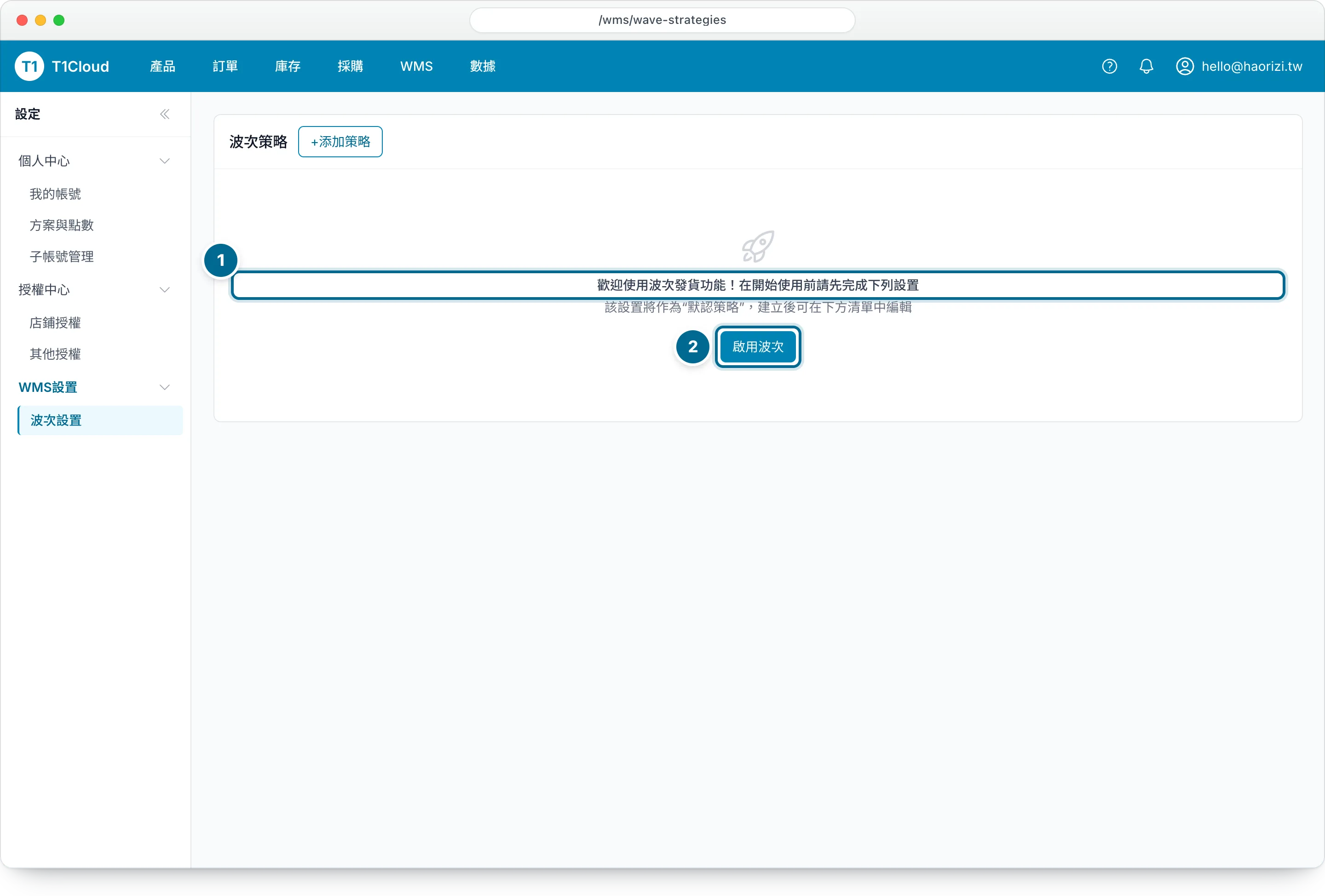
沒有策略時,清單位置會換成一張引導卡。
點圖可放大
- 1首次引導還沒有任何策略時才會出現
- 2啟用波次按下後選倉庫與分批方式
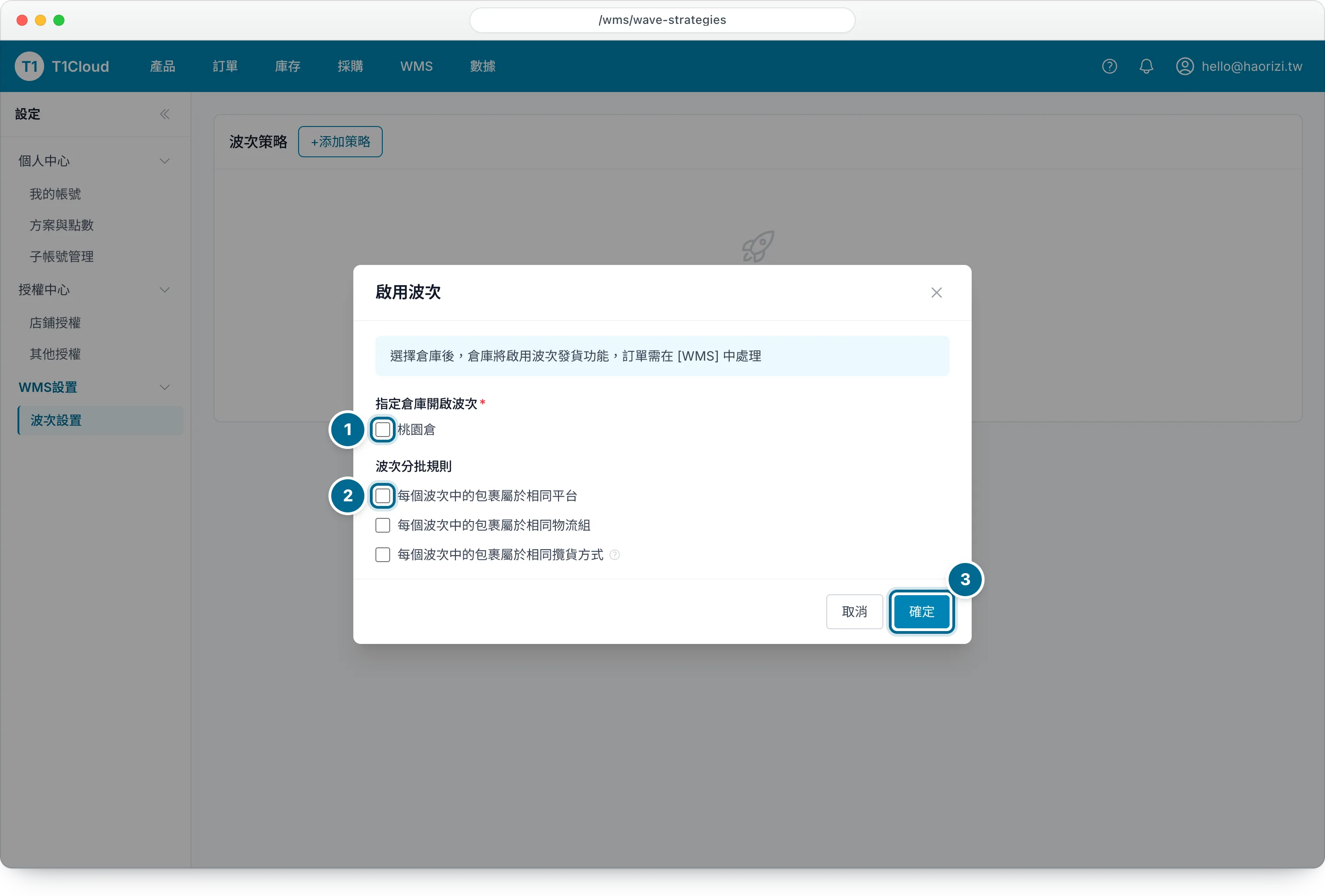
按啟用波次後,只要選倉庫與分批方式,其他設定都先用系統一開始就填好的設定值,還沒有人改過。 到名詞表。
點圖可放大
- 1勾選倉庫至少勾一個要開波次的倉庫
- 2分批選項三個都可不勾,之後再改
- 3確定建立名為默認策略的策略
波次分批規則有三個選項,勾了的條件不同就不會放進同一波。每個選項的意思見下方的基本設定。
- 在頂部模組列點 WMS,側欄「波次管理」選 波次設置。
- 在引導卡按啟用波次。
- 勾選要走波次的倉庫,至少一個。
- 三個分批選項不確定就先不勾,之後可以改。
- 按確定。清單出現一列默認策略,就是建好了。
- 想調整細節,按這一列的編輯。
默認策略的出廠值
之後都能在編輯頁改。
- 爆款波次
開啟。同款(內容完全相同的包裹夠多時,集中成一波處理。 到名詞表)包裹夠多時,自己成一波。
- 特殊商品、單品合併
關閉。這兩種分法先不用。
- 揀貨方式
包裹裡只有一種商品,而且只有一件。 到名詞表為先揀後分(人工分揀),其餘為邊揀邊分。邊走邊把商品放進各包裹的框;只有一件的包裹揀回來再分。
完整的做法見邊揀邊分與先揀後分(人工分揀)。
- 波次結束方式
掃描包裝完成。在掃描包裝頁按結束作業,波次才算做完(決定波次做到哪一步就結束,例如包裝完成。 到名詞表)。
- 波次結束自動發貨
關閉。結束後由人按發貨。
建立時遇到的狀況
沒有引導卡,清單已有策略
這個帳號已經建過策略。
直接按編輯,或按 +添加策略 再建一個。
「請選擇至少一個倉庫」
還沒勾任何倉庫。
勾一個倉庫再按確定。
「【倉名】已關聯【策略名】,請檢查後重試」
這個倉庫已屬於別的策略。
按取消,到那個策略移除倉庫後再加。
「策略名稱已存在」
別的分頁剛建好同名策略。
按取消,清單會出現那個策略。
清單載入失敗,沒有引導卡
系統沒讀到清單,不代表沒有策略。
重新整理頁面。
策略與倉庫
波次策略是一組波次規則,倉庫加進哪個策略,就照那個策略分波次。沒加進任何策略的倉庫,照舊在發貨中頁一張一張出貨。
這一節處理三件事:
- 新增一個倉庫,要讓它也走波次。
- 某個倉庫不想再走波次,或想換到另一個策略。
- 想刪掉不用的策略,或照現有策略再做一份。
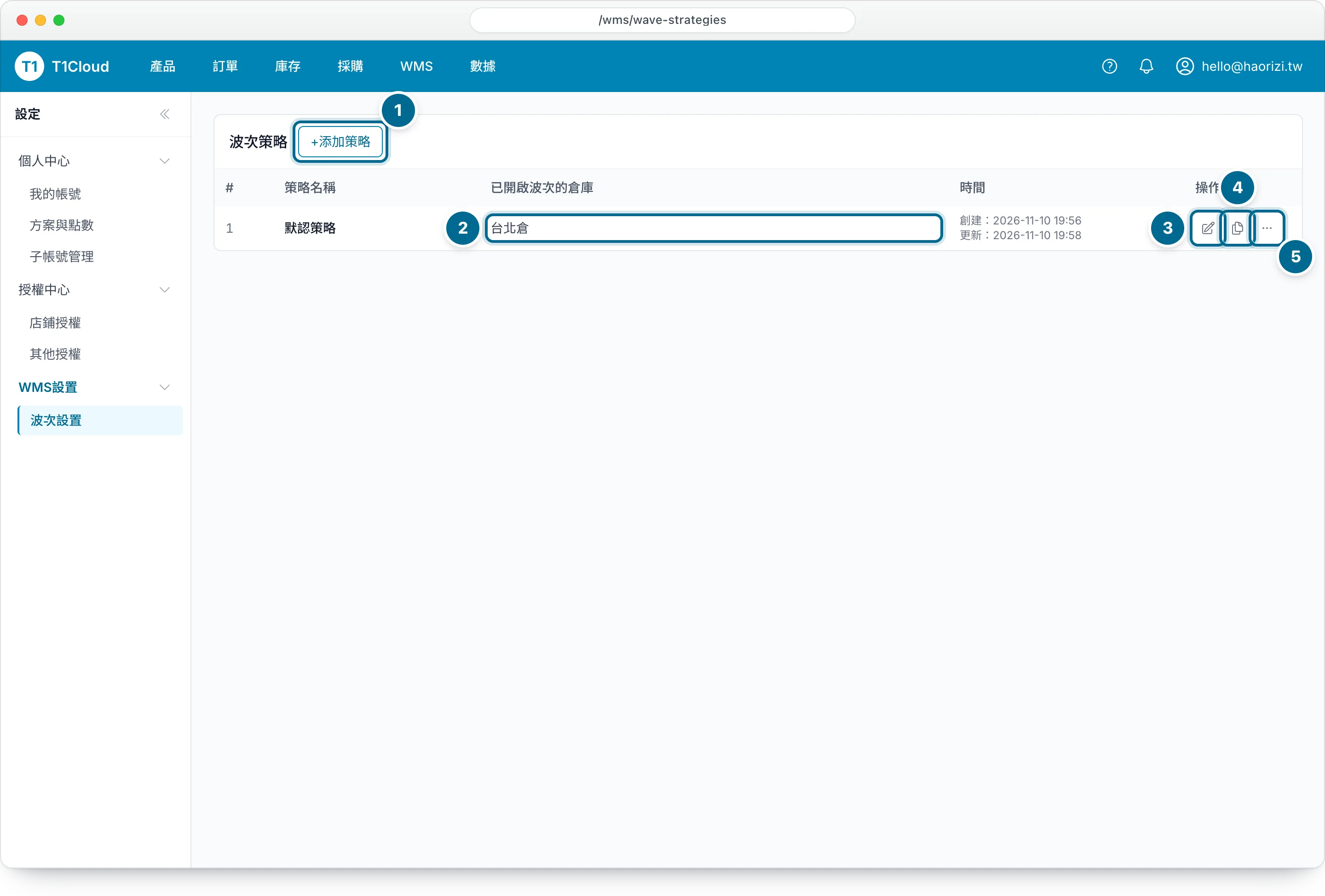
波次設置清單一列一個策略,已開啟波次的倉庫欄列出它管的倉庫。
點圖可放大
- 1添加策略從空白表單建立新策略
- 2已開啟的倉庫列在這裡的倉庫才走波次
- 3編輯改倉庫、分批與每張卡片
- 4複製照抄設定,倉庫與規則不帶
- 5更多變更日誌與刪除策略
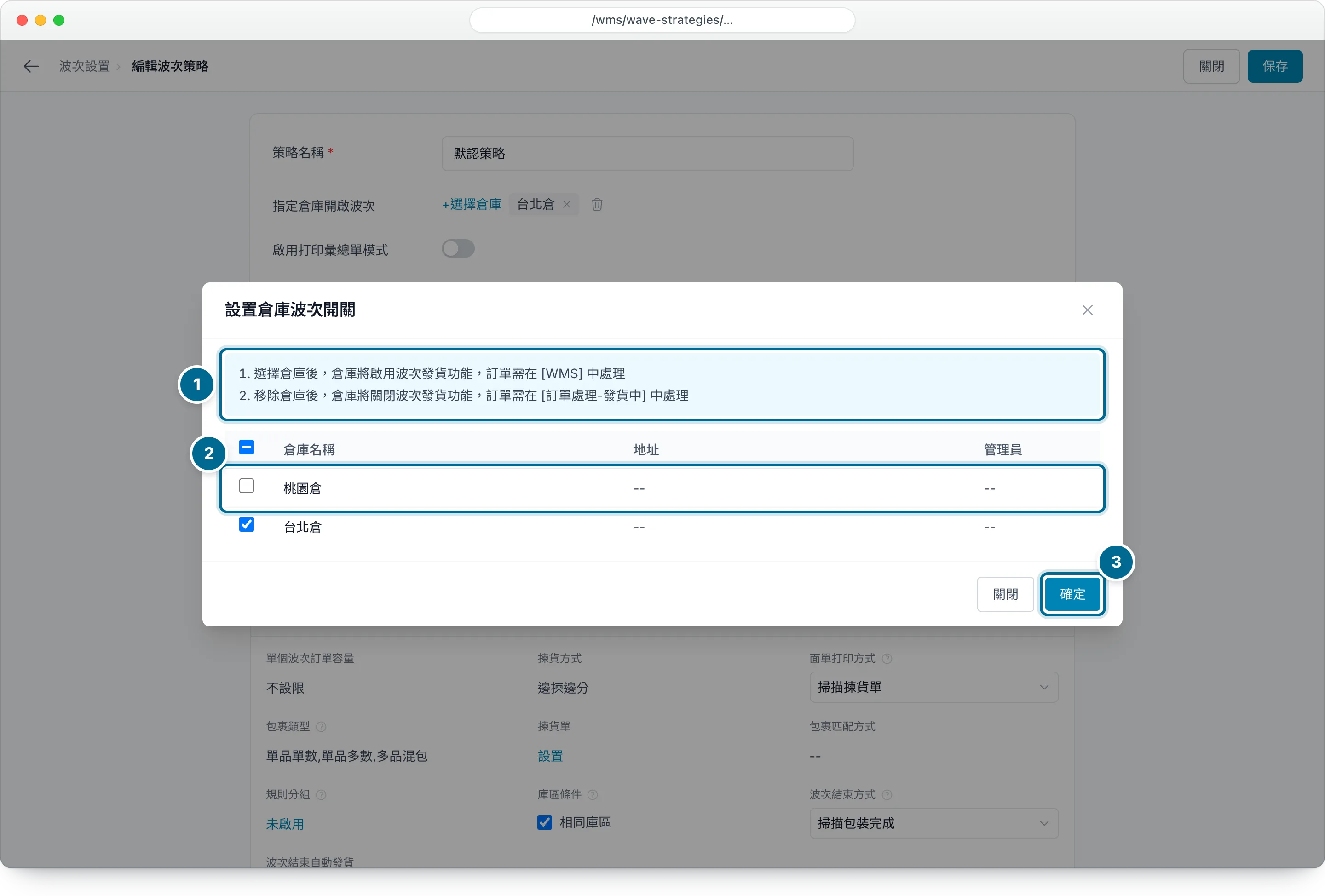
在編輯頁按 +選擇倉庫,會打開設置倉庫波次開關。
點圖可放大
- 1加入與移除加入走波次,移除回發貨中頁
- 2可選的倉庫已屬別的策略的倉庫不會列出
- 3確定按下就立刻加入或移除倉庫
把倉庫加進策略
- 在波次設置清單按策略的編輯,編輯頁會開在新分頁。
- 在指定倉庫開啟波次這一列,按 +選擇倉庫。
- 勾選要加入的倉庫,按確定。
- 看到「操作成功」就生效了,這一步不必再按保存。
從策略移除倉庫
- 先把這個倉庫還沒結束的波次做完,或作廢。
- 在編輯頁按倉庫名稱旁的 ×。
- 確認框按移除。
刪除策略
- 回到清單,按這一列的更多,選刪除。
- 確認框按確定。
策略綁著倉庫也能直接刪,系統會一併解除綁定。只要有一個綁著的倉庫還有沒做完的波次,就刪不掉。
加入、移除倉庫或刪除策略時遇到的狀況
選倉視窗找不到某個倉庫,或出現「【倉名】已關聯【策略名】,請檢查後重試」
一個倉庫只能屬於一個策略,它已在別的策略裡。
先到那個策略移除它。
倉庫加進來,生成波次頁馬上多了包裹
這個倉的發貨中包裹立刻改走波次。
照常到生成波次頁分批。
「台北倉,存在未結束的波次」這類訊息
該倉還有正在做的波次(待揀貨、待分揀、待包裝、包裝中)。
先把那些波次做完或作廢,再移除。
移除後,待發貨與異常的包裹不在 WMS 了
刪除策略時說「台北倉,存在未結束的波次」
策略綁著的倉庫裡,有倉還有正在做的波次。好幾個倉都有時,訊息會把每個倉名一併列出。
先把那些波次做完或作廢,再刪除。
刪掉策略後,舊波次還在
已生成的波次會保留。
不用處理。
基本設定
這幾項設定套用在整個策略,不分波次類型。改完都要按右上角保存才生效。
- 想讓不同平台、不同物流的包裹分開成波。
- 放分揀框的推車。格數就是多品混包一波的上限。 到名詞表換了尺寸,或想讓某些商品自己成一波。
- 想包好一包就發一包。
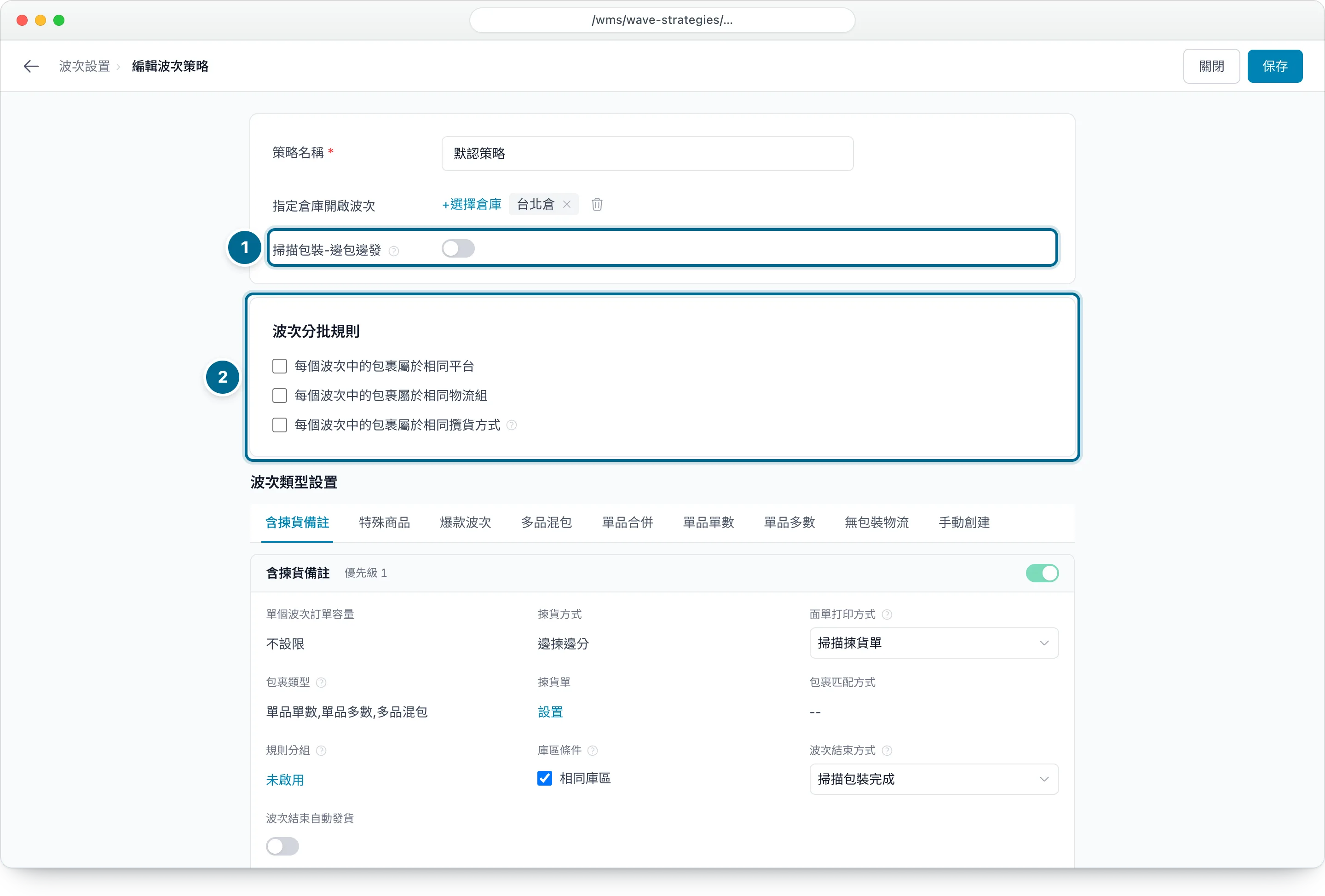
頁面上方是掃描包裝-邊包邊發開關與波次分批規則。
點圖可放大
- 1邊包邊發每包印完就能發,不必等結束
- 2分批規則勾了,同值的包裹才同一波
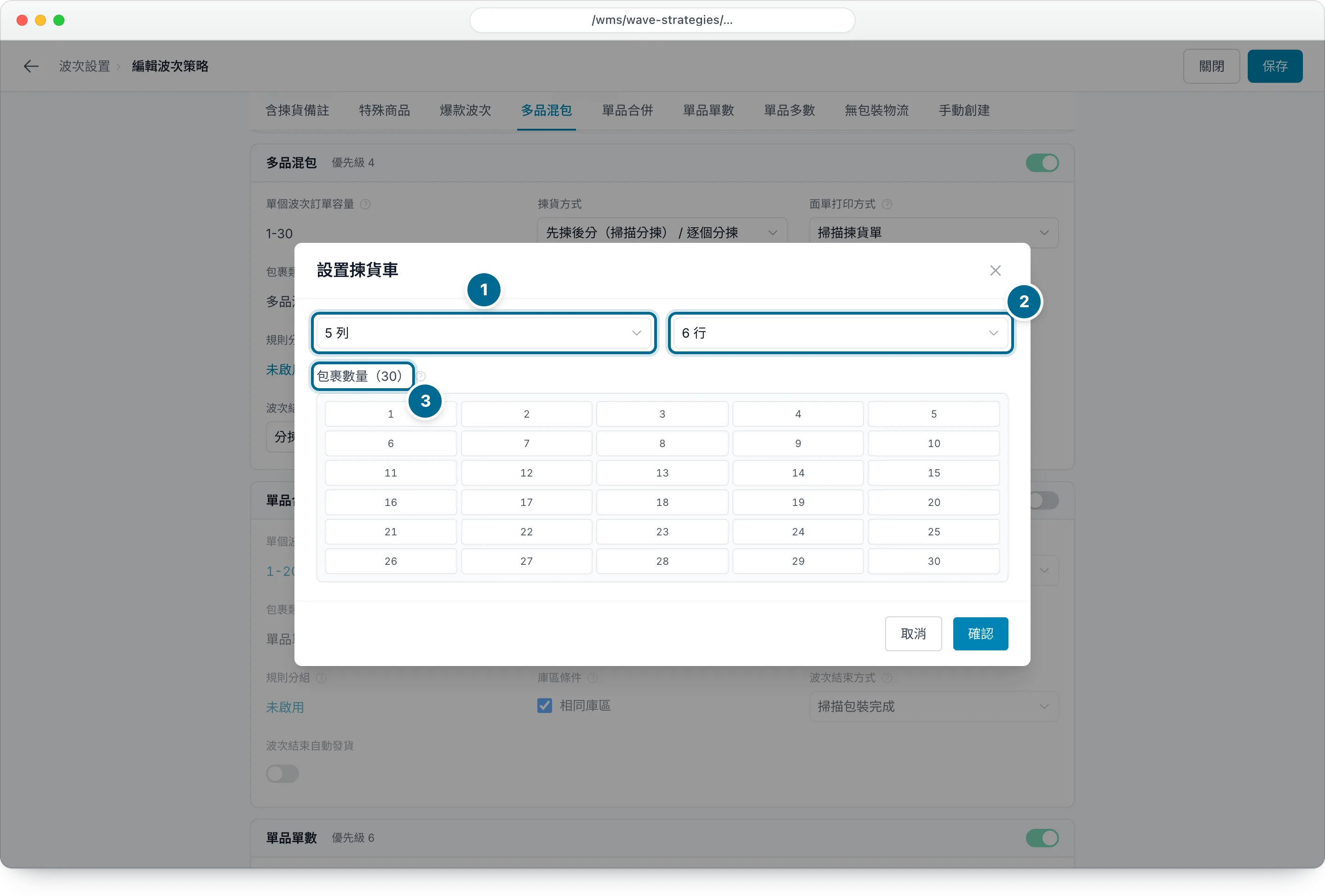
揀貨車的格數,要到多品混包卡片的揀貨車按設置。
點圖可放大
- 1列數揀貨車橫向有幾格
- 2行數揀貨車直向有幾層
- 3包裹數量列乘行=多品混包一波上限
每一項的意思:
- 每個波次中的包裹屬於相同平台
勾了,蝦皮、手工買家下的一筆購買,記著買了什麼、寄去哪裡。 到名詞表等不同平台的包裹不會同一波。
- 每個波次中的包裹屬於相同物流組
勾了,同一個把幾個物流渠道歸成一組,分批與列印時當成同一類。 到名詞表的包裹才同一波。
- 每個波次中的包裹屬於相同攬貨方式
勾了,自行寄件與快遞取件分開成波(見包裹交給物流的方式:快遞取件、自行寄件或自行寄送。 到名詞表)。
- 特殊商品
在特殊商品卡片挑您在系統裡建的商品編號,庫存記在它身上。 到名詞表,含這些商品的包裹自己成一波。
- 掃描包裝-邊包邊發
開了,掃描包裝時包完一包就能發,不必等整波結束(見掃描包裝時每包好一包,那一包就能先發貨。 到名詞表)。
改分批規則與揀貨車
- 在波次設置清單按策略的編輯。
- 依需要切換上方的開關,勾選波次分批規則。
- 在多品混包卡片的揀貨車按設置,選列數與行數。
- 按確認。
- 跳出的確認框再按一次確認。
- 按右上角保存。
指定特殊商品
- 在波次設置清單按策略的編輯。
- 打開特殊商品卡片的開關,選命中方式。
- 按選擇,挑要自己成一波的商品SKU。
- 按右上角保存。
調整基本設定時遇到的狀況
「揀貨車容量限制最大為1000」
列 × 行最多 1000 格,列與行各 1~50。
改小列數或行數。
波次還沒做完,想改卡片的設定
面單打印方式與包裹匹配方式隨時可改,正在包裝的波次也一樣,作業人員下次動作就會換成新的方式。揀貨方式與波次結束方式不行,會說「請先處理未結束的波次」。
先把那些波次做完,再改這兩項。
特殊商品開著,卻沒有包裹進來
還沒指定任何商品SKU。
按選擇挑商品SKU 再保存。
邊包邊發旁的 ⓘ 說明
註明不限面單打印方式,包好一包就轉待發貨。
依現場需要開。
只開邊包邊發
包好的包裹進待發貨,還要有人按發貨。
到掃描發貨或待發貨頁發貨。
邊包邊發加上卡片的「波次結束自動發貨」
每包好一包就立刻自動發貨。
確定要這樣再同時打開。
「當前倉庫存在包裝中的波次,請將以下波次包裝完成後重試」
還有波次在包裝中,不能切換邊包邊發。
把列出的波次包裝完成再改。
改了分批或揀貨車,舊波次沒變
設定只影響之後生成的波次。
不用處理。
變更日誌
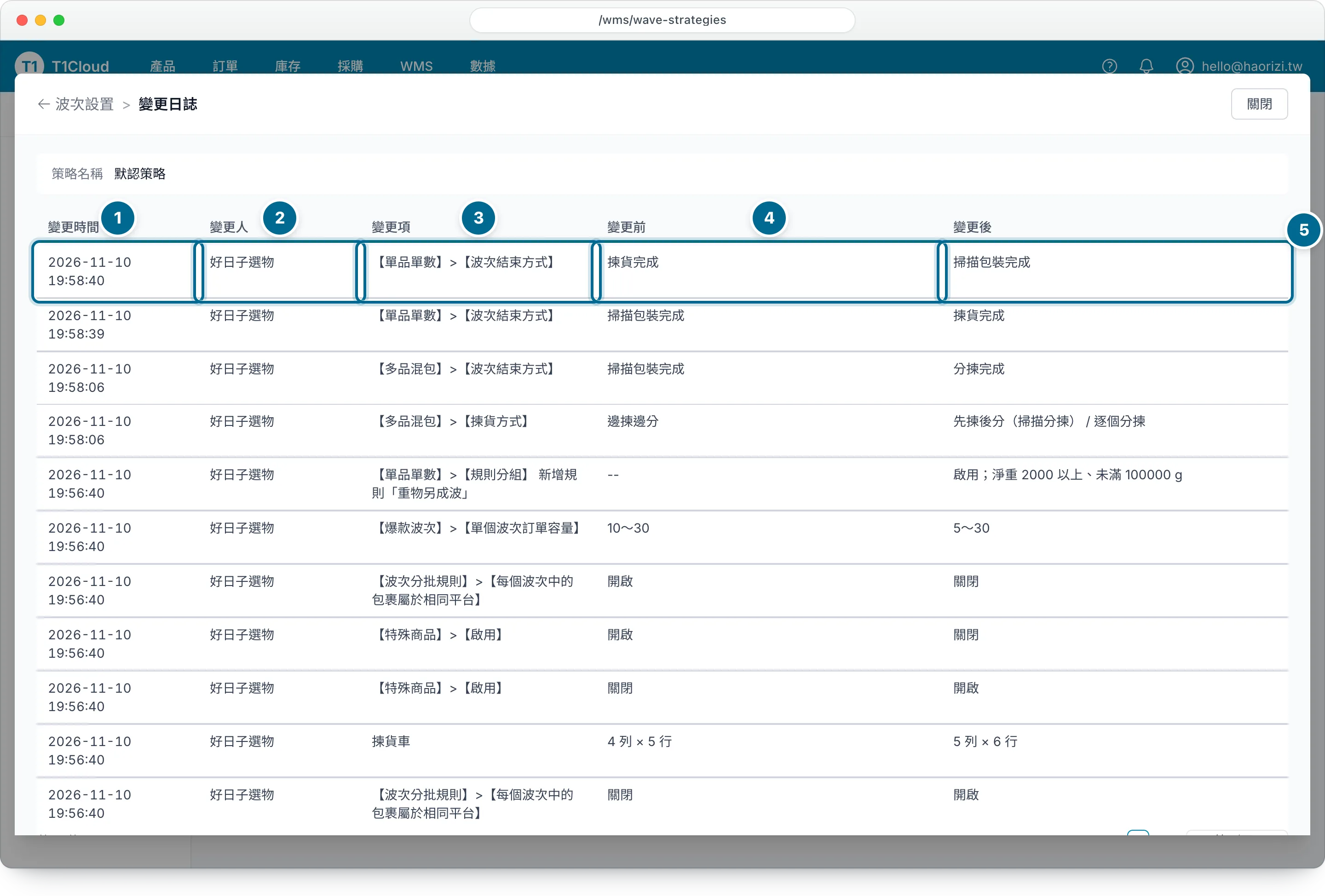
變更日誌記下波次策略每一次被改的內容。作業突然變了樣,先來這裡查是誰、改了什麼。
- 掃描包裝的作法突然變了,想查「誰把結束方式改掉了」。
- 想確認某個倉庫是什麼時候加進策略的。
- 在波次設置清單按策略的更多,選變更日誌。
- 看變更項找到想查的欄位,例如【單品單數】>【波次結束方式】。
- 對照變更前、變更後與變更人、變更時間。
點圖可放大
- 1變更時間同一次保存的列時間相同
- 2變更人是誰按了保存
- 3變更項【類型】>【欄位】
- 4變更前改之前的值
- 5變更後改之後的值
一次保存改了幾個欄位,就記幾列,同一次保存的時間相同。沒有值的地方顯示 –。
會記的
- 策略名稱
- 分批規則、揀貨車、特殊商品、邊包邊發
- 每張卡片的每個欄位
- 加入、移除倉庫(已開啟的波次倉庫)
- 規則分組的新增、編輯、啟用、停用、刪除、調整順序
不會記的
- 建立策略(含建立時一起選的倉庫)
- 揀貨單模板
- 刪除倉庫造成的解除綁定
- 什麼都沒改就按保存
看日誌時遇到的狀況
好幾列時間一模一樣
是同一次保存裡改的。
一起看。
變更項寫【規則分組】 新增規則「…」
規則的動作也記在這裡,前後值是規則內容。
對照規則清單。
舊紀錄的文字跟現在畫面不同
紀錄存的是當時的文字,之後不會跟著改。
正常,不用處理。
刪掉策略後找不到日誌
日誌跟著策略一起刪除。
刪除前先確認。