面單打印方式
掃描商品標籤
掃商品上的條碼,系統配到包裹再印面單;四種包裹匹配方式決定怎麼配。
包裝台上拿起商品掃條碼,系統找出這件商品屬於哪一包;核對完,就印那一包的貼在包裹上的物流標籤,印有運單號與收件人。 到名詞表。
- 適合
- 商品都有條碼,想靠掃描防止包錯
- 搭配的揀貨方式
- 不限;商品不必先分在框裡
- 在哪個畫面做
- WMS › 包裝發貨 › 掃描包裝
怎麼設定
面單打印方式設在系統分波的類別,例如單品單數、多品混包、無包裝物流。 到名詞表的卡片上。選了掃描商品標籤,同一張卡片的包裹匹配方式才選得到;其他面單方式時,這一格是 –。
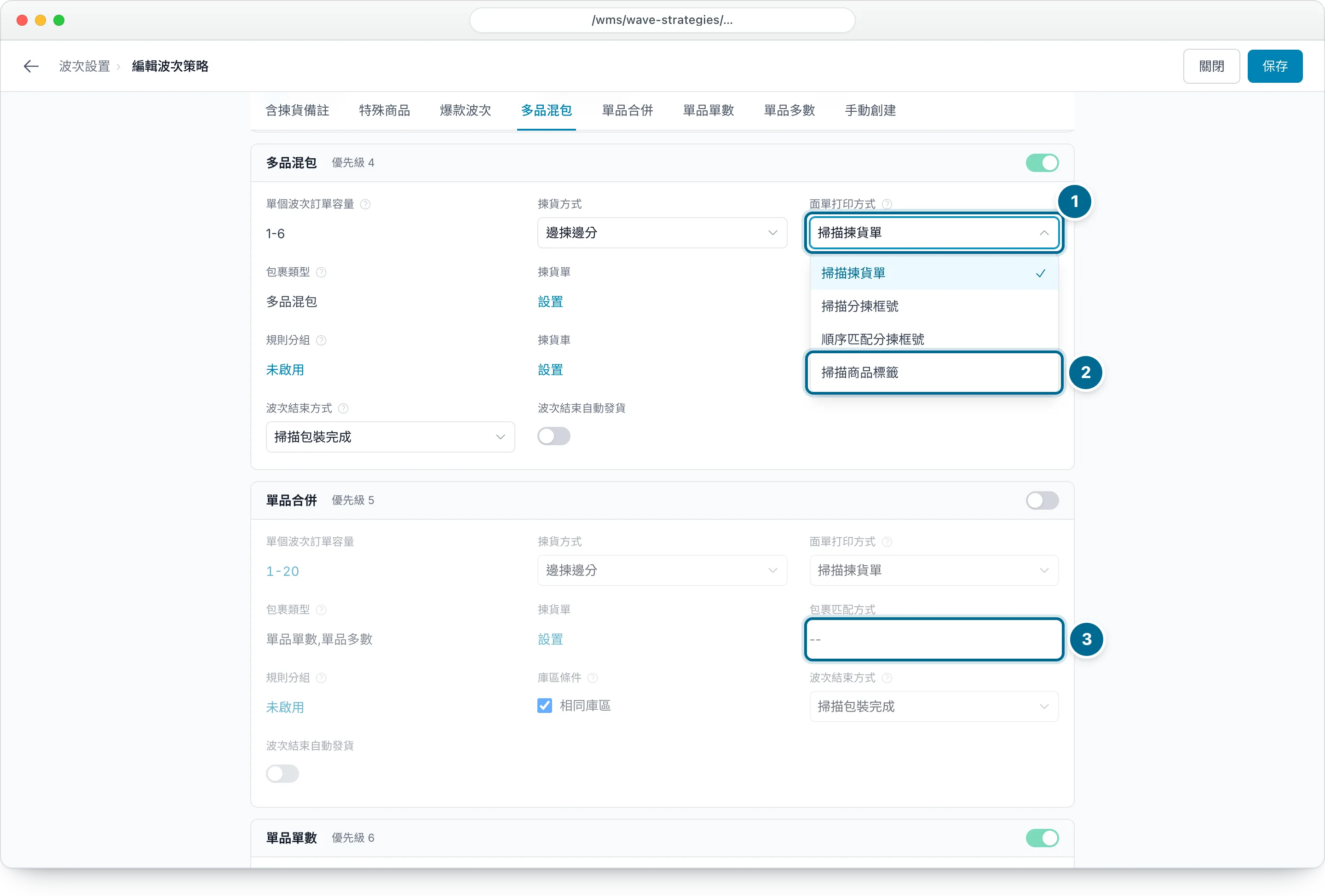
點圖可放大
- 1面單打印方式點開這個下拉
- 2掃描商品標籤掃商品條碼配包裹
- 3包裹匹配方式沒選掃描商品標籤時是 --
- 到波次設置,在默認策略那一列按編輯,點要改的波次類型,例如多品混包。
- 面單打印方式選掃描商品標籤,在確認框按確定。
- 包裹匹配方式選一種,按右上角保存。
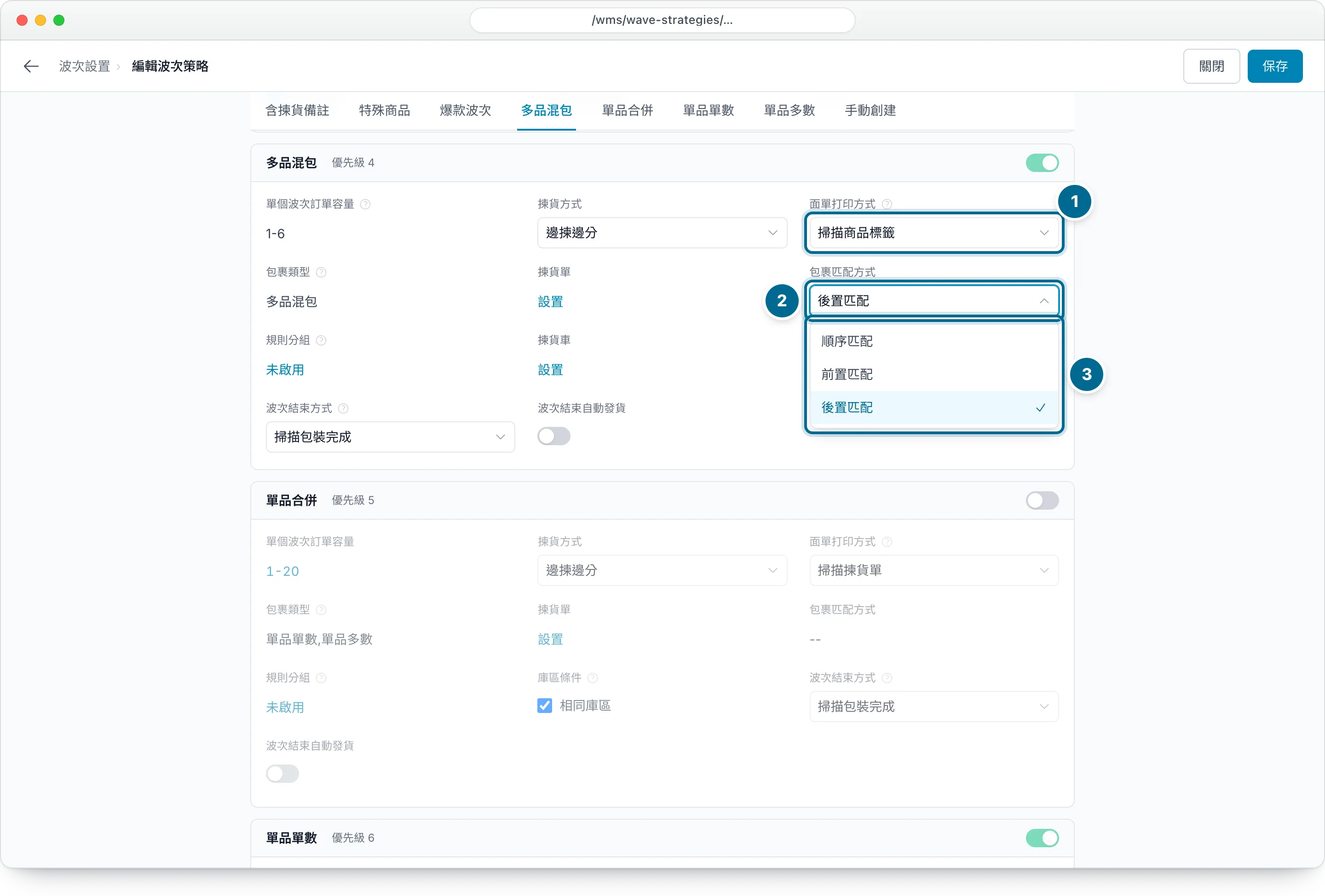
點圖可放大
- 1面單打印方式已選掃描商品標籤
- 2包裹匹配方式這時才選得到
- 3三種方式多品混包沒有逐貨匹配
面單打印方式與包裹匹配方式,波次做到一半也能改,掃描包裝會改照新的方式配。正在包的人下一次動作會跳出「作業模式已更新,已重新載入」,要重掃那一包,所以有人在做時少改。
四種包裹匹配方式
四種都是掃商品、核對、印面單,差在掃了之後,系統怎麼決定是哪一包。
順序匹配
掃第一件,系統帶出框號最小、含這件商品的包裹。
適合照框號順序包下去
前置匹配
掃第一件,系統列出所有含這件商品的包裹,您選一包。
適合想自己挑要包哪一包
後置匹配
一包的商品全部掃完按 Enter,系統找內容完全一樣的包裹。
適合多品混包,掃完再配
逐貨匹配
掃一次,同款的單件包裹全部帶出來一起印。
適合同款大量出貨(爆款)
四種都在同一個作業畫面做。波次照平常一樣生成、揀貨、確認揀貨單(做法見邊揀邊分:完整出貨流程),到掃描包裝頁掃波次條碼,或在下方清單按那一列操作欄的三角形圖示(開始作業)。
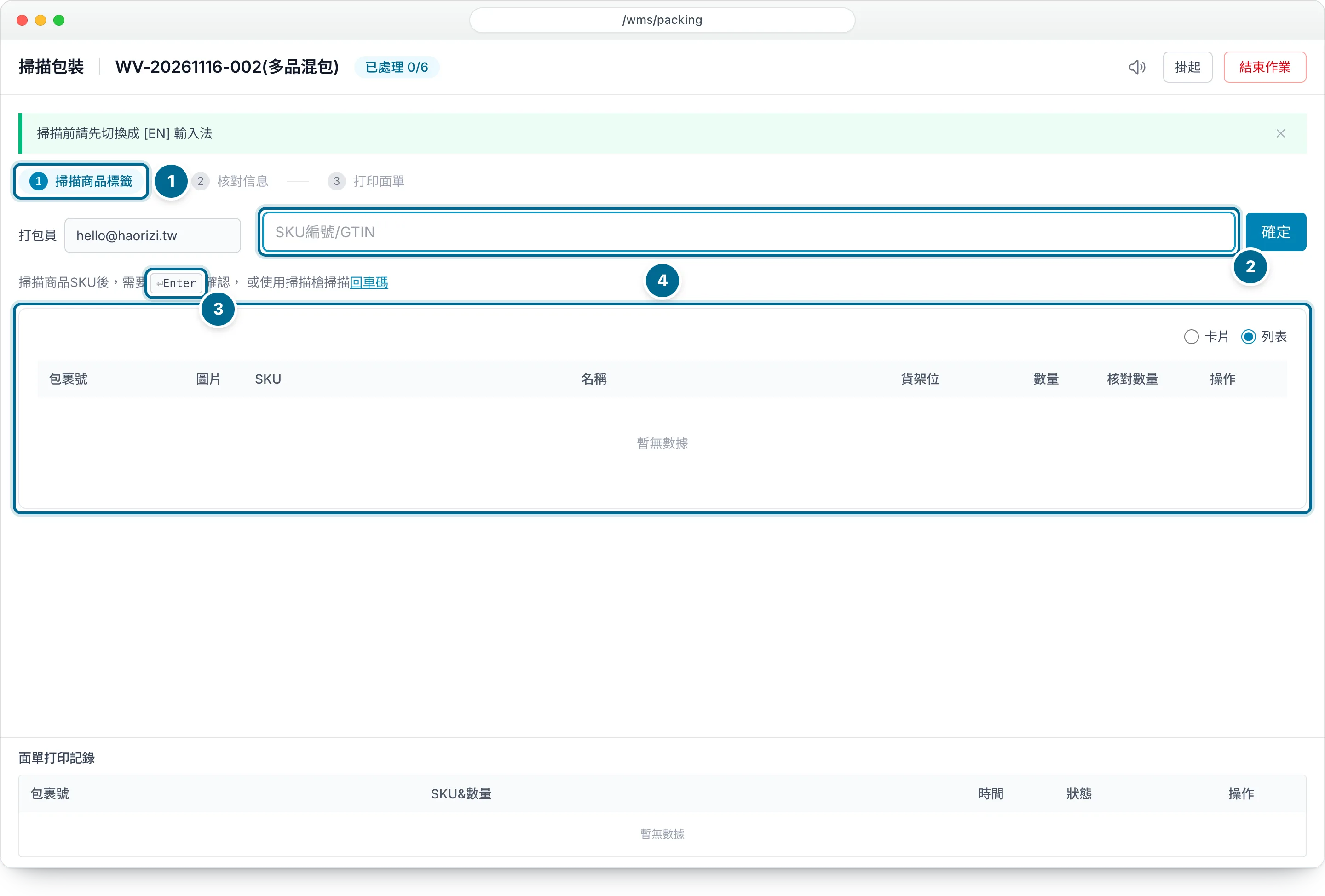
點圖可放大
- 1三個步驟掃商品、核對、印面單
- 2掃商品條碼或輸入商品SKU 編號按 Enter
- 3按 Enter 定案一包掃齊後按 Enter 才印
- 4配到的包裹掃第一件之後才會出現
掃商品=用讀取條碼、把內容打進畫面的裝置。 到名詞表掃商品上的條碼;沒有掃描槍,在輸入框打商品SKU 編號按 Enter 也一樣。
順序匹配
掃第一件,系統帶出框號最小、含這件商品的包裹。適合想照框號順序一路包下去。
- 拿起一件商品掃條碼,下方帶出這一包,這件的核對數量變成 1。
- 照畫面把這一包其他的商品一件一件掃完。
- 每個商品的核對數量都等於數量之後,按 Enter;單品類波次不用按,掃到數量就自動印。
- 面單開在新分頁,印出來貼上;畫面清空,掃下一包的第一件。
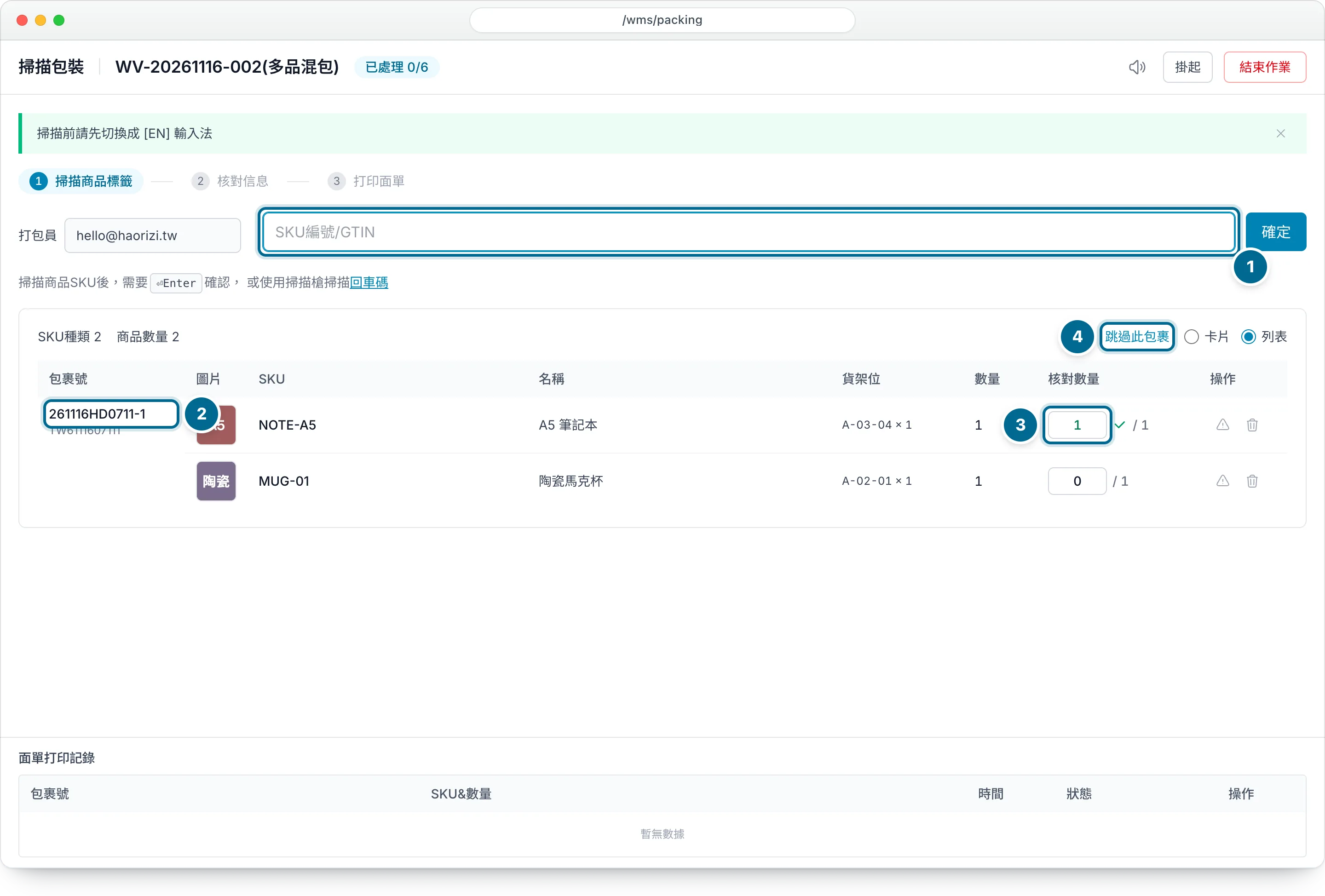
點圖可放大
- 1掃第一件系統拿它去找包裹
- 2配到的包裹框號最小、含這件商品的那包
- 3核對數量掃一件加 1,也可以直接改
- 4跳過此包裹先不包這一包
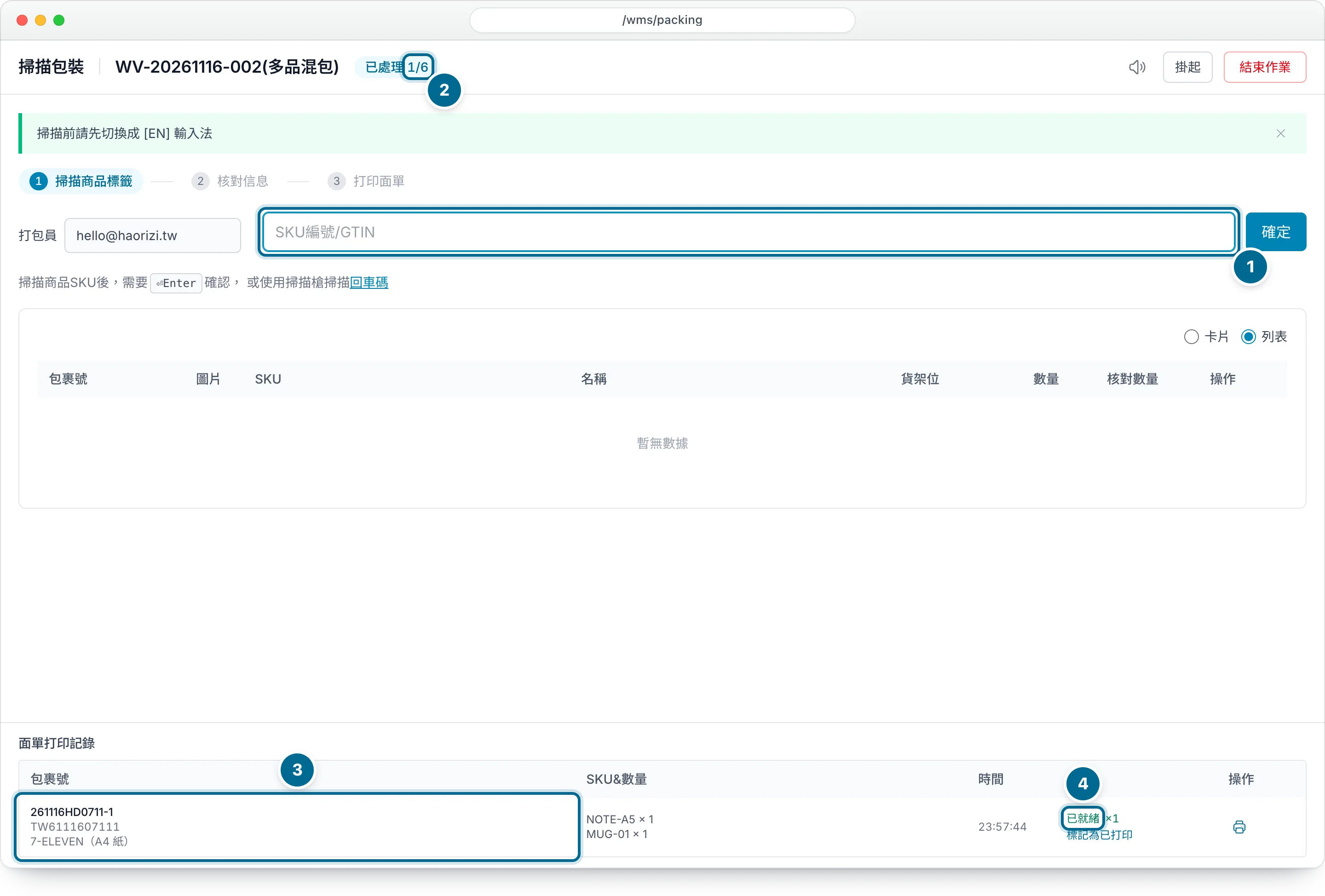
點圖可放大
- 1換下一包直接掃下一包的第一件
- 2已處理印好的包裹數加 1
- 3印好的包裹剛核對完的那一包
- 4已就緒這一包的面單印好了
同一件商品好幾包都有時,一定是框號最小的那包先出來。想自己挑哪一包,改用前置匹配。
前置匹配
掃第一件,系統列出所有含這件商品的包裹讓您選。適合想自己挑要包哪一包。
- 拿起一件商品掃條碼,跳出匹配結果,列出含這件商品的每一包。
- 點要包的那一包,按確定。只有一包也要選。
- 把這一包其他的商品掃完;剛才掃的那一件已經算進去。
- 核對完按 Enter,面單開在新分頁。
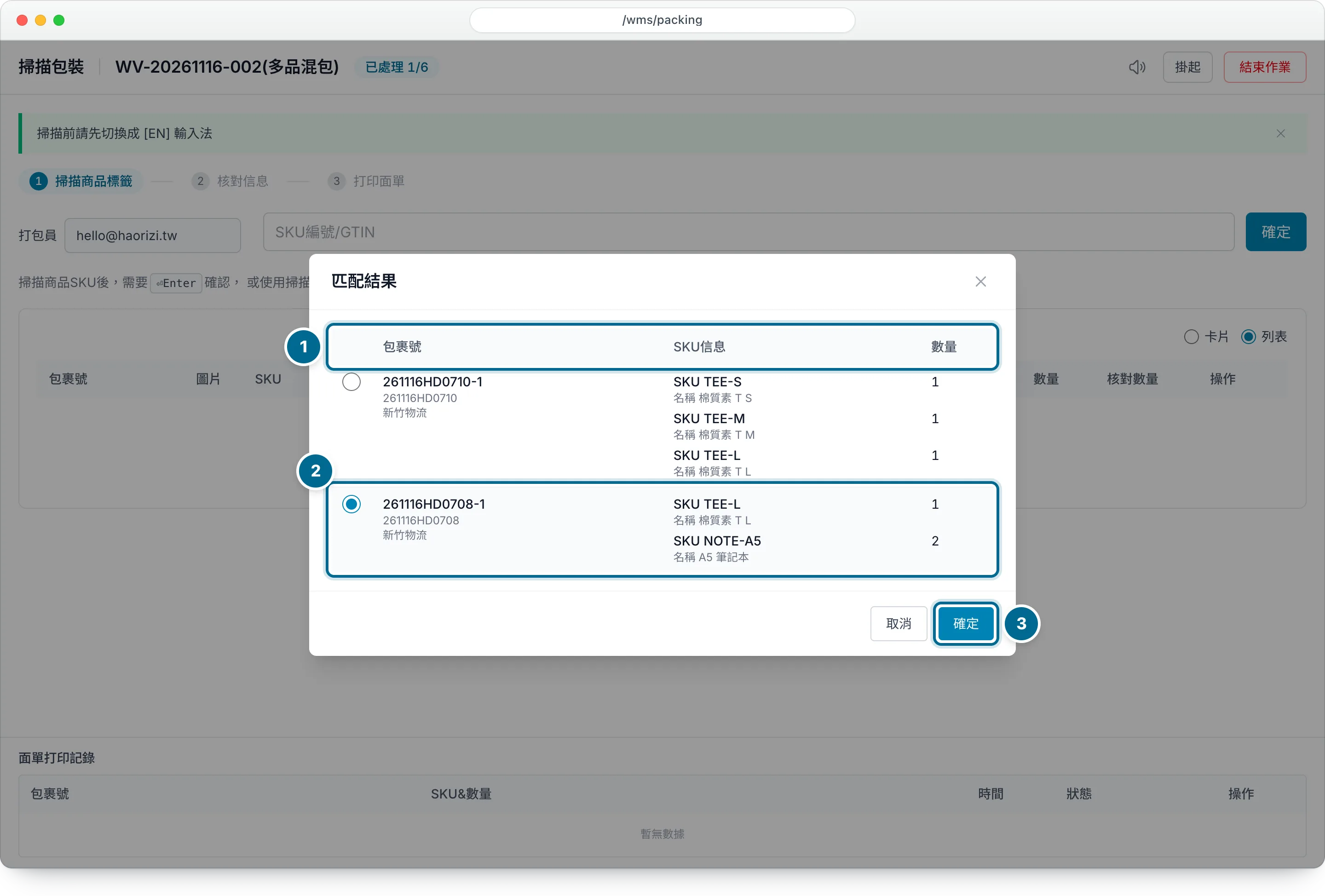
點圖可放大
- 1匹配結果含這件商品的包裹都列出來
- 2選一包想包哪一包就點哪一包
- 3確定載入這一包,接著核對
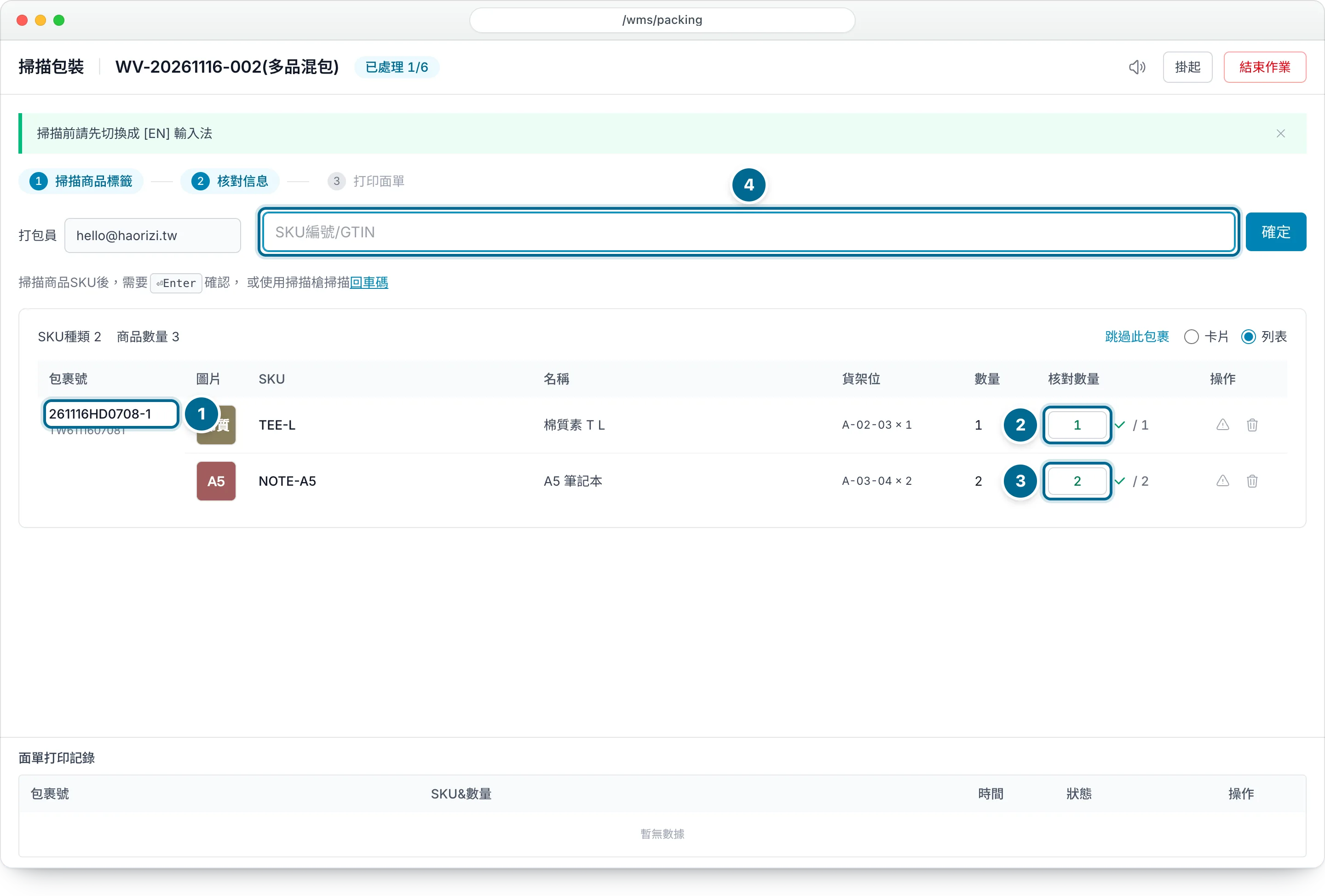
點圖可放大
- 1選的那一包不一定是框號最小的
- 2第一件已算進去掃的那一件算 1
- 3直接輸入數量同款好幾件時不必逐件掃
- 4按 Enter全部核對完才印得出來
同一款有好幾件時,可以直接在核對數量的格子輸入件數,按 Enter,不必一件一件掃。
選到沒有面單的包裹,只是把它載入,不會印面單。只有一件商品的,選好當場就算包好;多件商品的要繼續逐件核對,核對完按 Enter 才算包裝完成。
後置匹配
一包的商品全部掃完再按 Enter,系統找種類與件數完全一樣的包裹。適合多品混包、想掃完再配。
- 把要裝進同一包的商品一件一件掃,下方累加成一張清單,包裹號先顯示 –。
- 全部掃完按 Enter,也可以掃印出來的條碼,掃它等於按 Enter,用來確認或下一步。 到名詞表。
- 系統找到內容完全一樣的包裹(有好幾包時取框號最小的),面單開在新分頁。
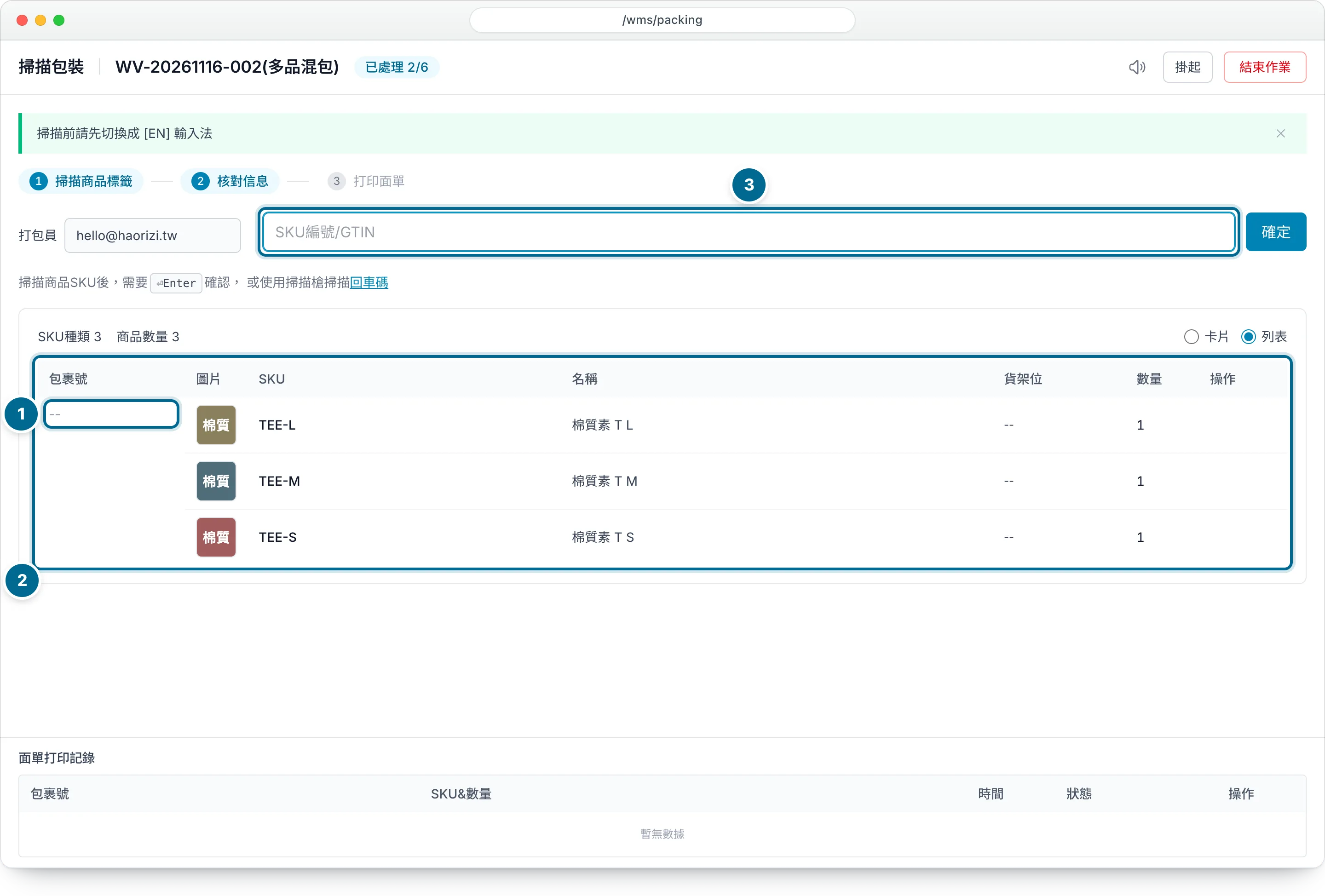
點圖可放大
- 1還沒配包裹包裹號先顯示 --
- 2掃過的商品一件一件累加上來
- 3按 Enter掃完了才按,系統去找包裹
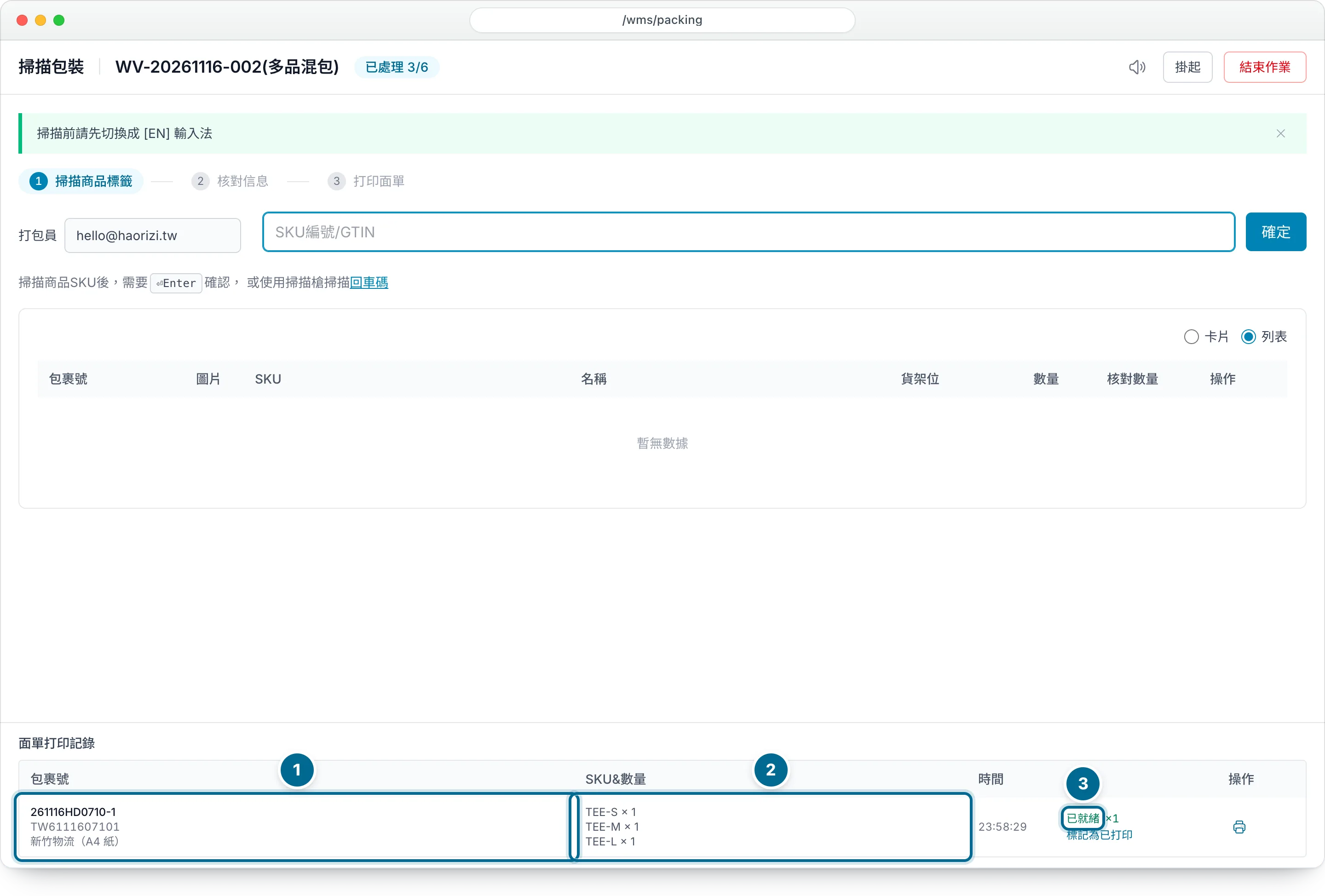
點圖可放大
- 1配到的包裹內容與掃的完全一樣
- 2商品與數量就是剛才掃的那幾件
- 3已就緒面單印好了
掃到哪一包都裝不下的商品,當場就會擋下來,不會加進清單。
還沒掃齊就按 Enter,跳出標題是打印失敗的視窗,寫著「已核對的SKU沒有匹配到包裹,請確認商品數量是否正確。」
掃過的清單會留著,補掃漏掉的再按一次。
後置匹配沒有可以輸入的核對數量,只能逐件掃。掃到一半的清單也沒有按鈕可以清掉或跳過,要把它補成某一包的內容再按 Enter。
單品類波次的後置匹配不累加清單、也不用按 Enter,做法看單品類波次。
逐貨匹配
掃一次,帶出只裝這件商品、而且只有一件的全部包裹,一起印。適合同款大量出貨,例如爆款。
逐貨匹配只有單品單數與爆款波次兩張卡片有。爆款選逐貨匹配時,包裹類型只能勾單品單數。
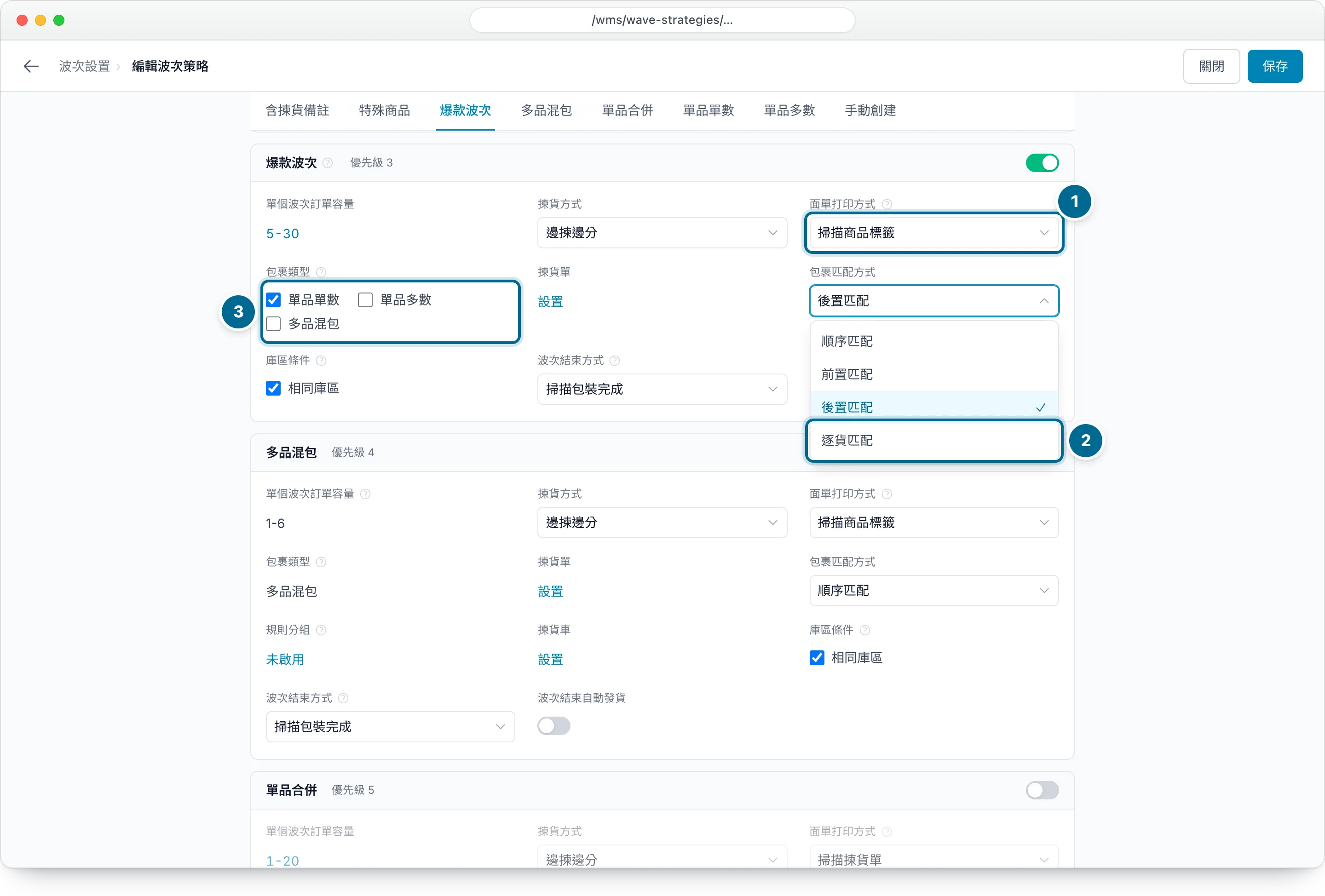
點圖可放大
- 1面單打印方式一樣先選掃描商品標籤
- 2逐貨匹配只有單品單數與爆款有
- 3包裹類型逐貨匹配只能勾單品單數
- 拿起一件商品掃條碼,下方列出同款的單件包裹,上方寫著包裹數;每包的核對數量都已經是 1/1。
- 這次有哪一包先不印,按那一列的刪除圖示移出這一組。
- 按 Enter,整組的面單一起送印,跳出打印進度,每一包一列,面單打印記錄也是一包一列。
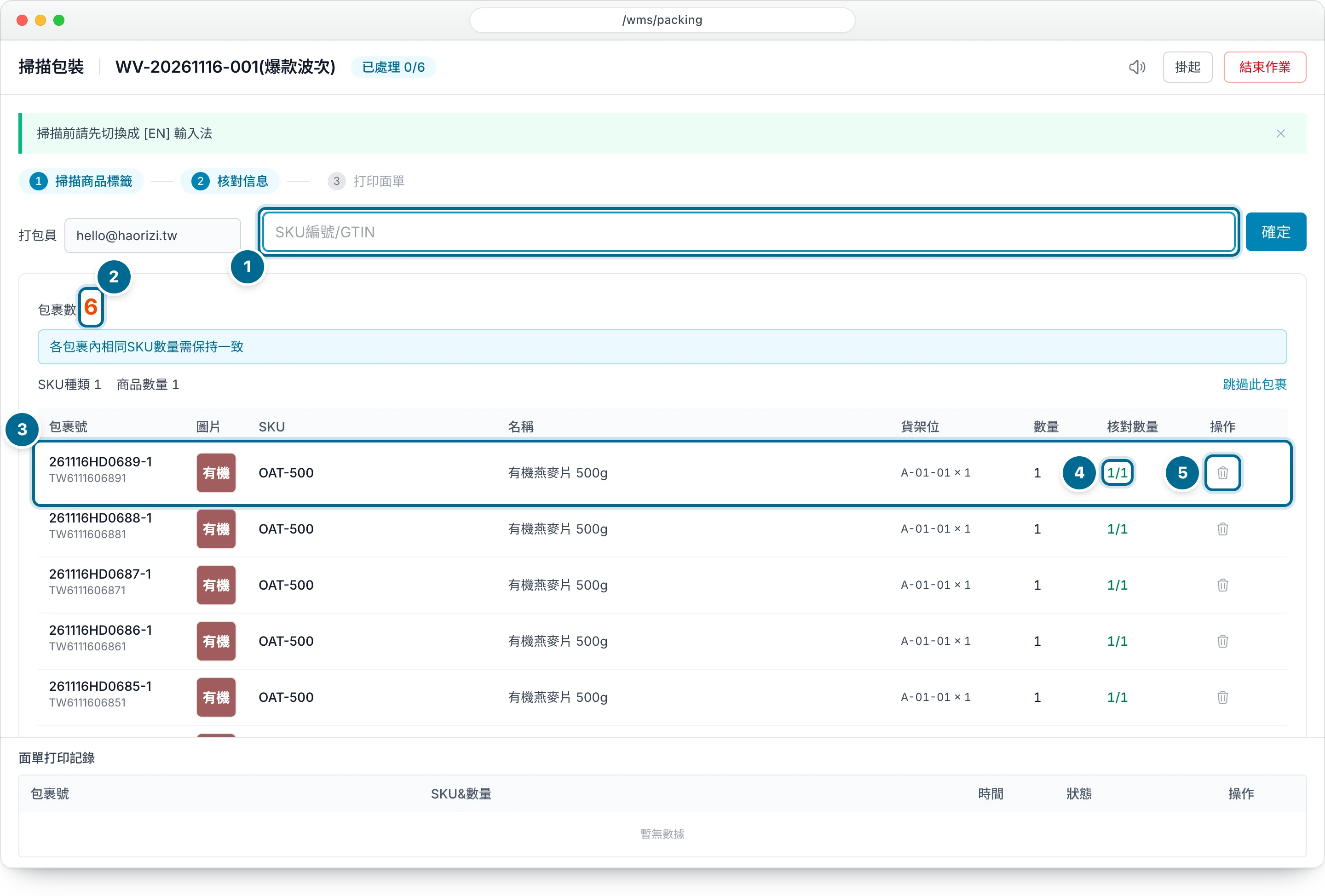
點圖可放大
- 1掃一次同款只要掃一件
- 2包裹數這次一起印幾包
- 3一起印的包裹每包都是這件商品 ×1
- 4已核對掃一次就每包都算核對好
- 5移出這一組這一包先不印就按這裡
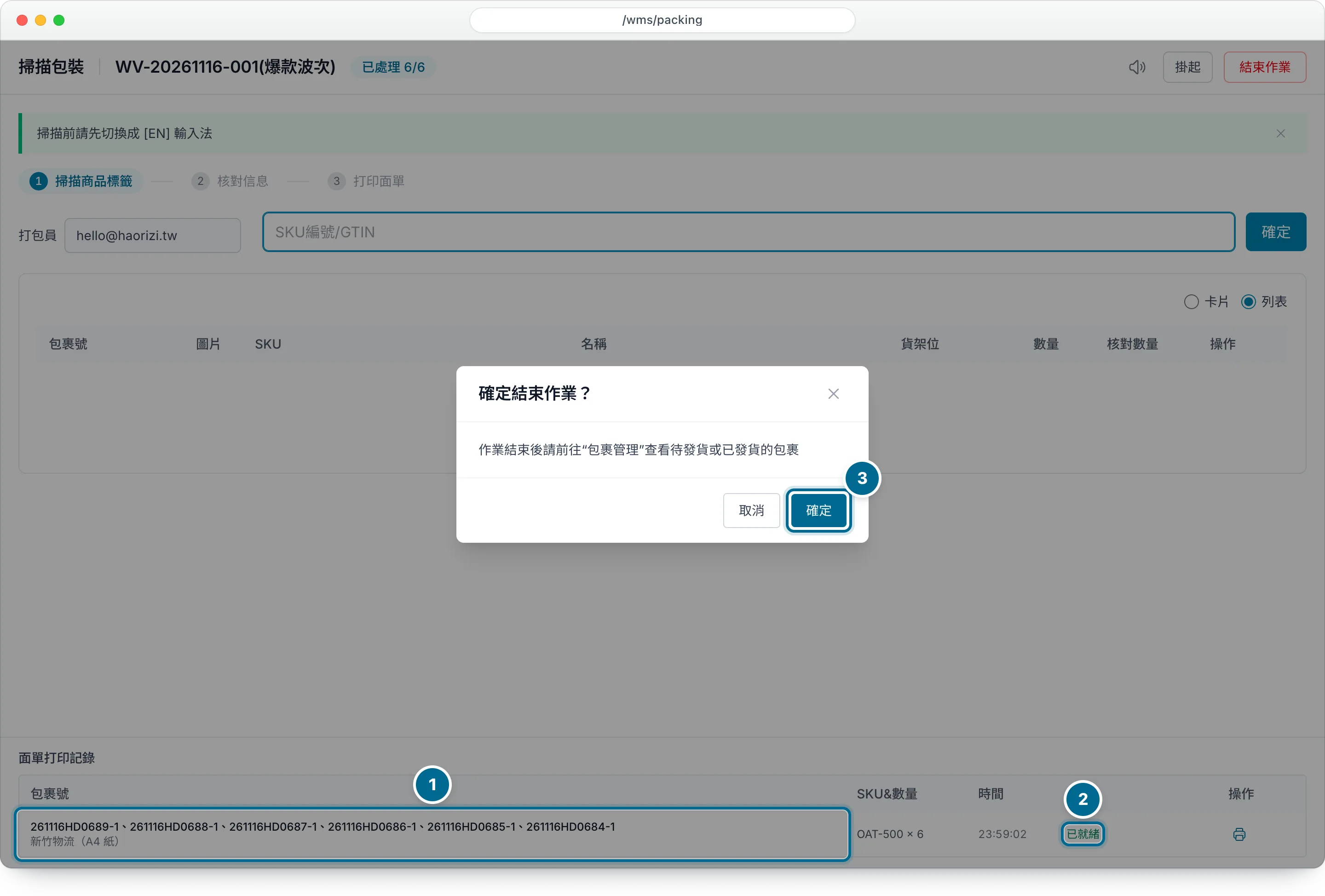
點圖可放大
- 1一起印好整組包裹記在同一列
- 2已就緒整組的面單都印好了
- 3確定結束作業包完最後一包時會問
一次最多帶出 300 包;超過的,印完這一組再掃一次。逐貨匹配也沒有可以輸入的核對數量。
打印進度右上角的結束打印只是關掉視窗,不會結束作業;批次還在跑時按不下去。打開顯示SKU信息,每一列會多出這一包的商品。
整組帶出來之後,再掃同一件會提示「數量超限!」,掃別的商品會跳出「…:當前商品不在波次中…」的確認框。要換別的商品,先把這一組印完,或按跳過此包裹。
單品類波次掃到數量就自動印
包裹裡只有一種商品,而且只有一件。 到名詞表、單品多數、單品合併、內容完全相同的包裹夠多時,集中成一波處理。 到名詞表、無包裝物流這幾種波次,用順序、前置或後置匹配時,核對到數量就自動印,不用按 Enter。畫面上沒有「需要 Enter 確認」的提示,也沒有跳過此包裹。
順序匹配與後置匹配,第一件就配好包裹(框號最小、含這件商品的那包),後置匹配不累加清單;前置匹配照樣先選包。載入包裹之後,也可以在核對數量直接輸入件數。
自動印沒成功時,畫面上方跳出紅色的說明列,寫著原因,或「此包裹已核對完成,面單尚未打印」。這時再掃同一件只會提示「數量超限!」,有三條出路:
- 重新打印
在說明列右邊,再送一次印。
- 跳過此包裹
先放著這一包,去包別包;它之後還配得到。
- 標記異常
這一包不要了,把它移出波次。
逐貨匹配不在這一節:它掃一次帶出整組,仍要按 Enter 才印。
常見狀況
掃描與核對時
視窗寫著「…當前商品不在波次中,請核實商品是否正確」
剛掃的商品不屬於畫面上這一包,或不在這一波裡。已經載入包裹時是有取消與確定的確認框,前面接著您掃的內容;還沒載入時是「掃描失敗!」視窗。
把它放回去,按確定或取消關掉都一樣,原來的字還留在輸入框,改掃這一包的商品。
畫面跳出「數量超限!」
這件商品已經掃夠了,又多掃一件。
多的那件放回去,繼續掃別的商品。
同款好幾件,不想一件一件掃
順序匹配、前置匹配,與單品類波次的後置匹配,可以直接在核對數量輸入件數。
輸入件數按 Enter;打錯了直接改成對的數字。多品波次的順序與前置匹配,也可以按那一列的刪除圖示清掉重來。
這一包現在不想包
例如缺一件商品還在找。
按跳過此包裹,畫面清空,可以先包別包;這一包之後還會再配得到。多品混包的後置匹配與單品類波次沒有這顆按鈕。
「作業模式已更新,已重新載入」
作業做到一半,有人改了卡片上的面單打印方式或包裹匹配方式。
畫面已經換成新的方式,剛才那一下沒有算進去,從這一包的第一件重新掃。
「已核對的SKU沒有匹配到包裹,請確認商品數量是否正確。」
多品的包裹還沒核對滿就按了 Enter;後置匹配則是掃過的內容跟每一包都對不上,視窗標題是打印失敗。
掃過的不會不見;對照手上的商品,補掃漏掉的再按 Enter。
畫面上方有紅色說明列和「重新打印」
單品類波次核對到數量,自動印沒成功。
按重新打印,或按跳過此包裹先放著,或標記異常。
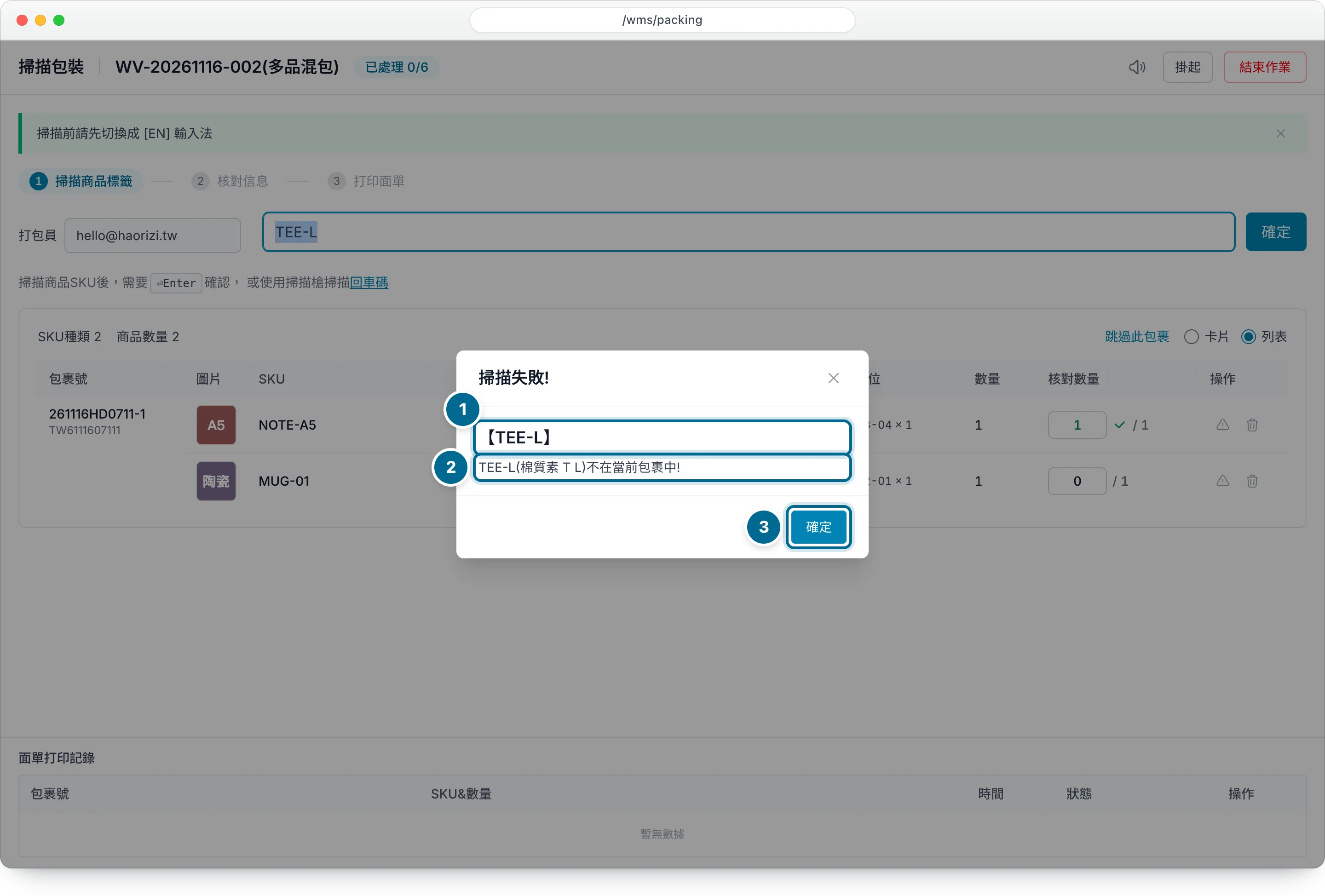
點圖可放大
- 1剛掃的條碼畫面把它框起來
- 2不在當前包裹中這件不是這一包的,放回去
- 3確定關掉再掃對的商品
印面單與結束時
記錄寫「無面單,包裝完成」
這一包的物流沒有面單可以印,例如賣家自行寄送。
照常核對、包好;核對完就算包裝完成,不會印。
「面單已就緒,請重新開啟面單」
面單產生好了,但新分頁沒有開出來。
按下方面單打印記錄那一列的印表機圖示,重新開啟面單。
確認框寫著「[包裹號]打印失敗,請重新打印或標記異常」
這一包的面單沒有印成功。
按標記異常把這一包移出波次;按取消的話,這一包之後還配得到,再掃一次就能重印。
「包裹已在列印中」
兩個包裝台同時掃到同一款,配到了同一包,另一台先送印了。
畫面已經清掉這一包,再掃一次,會配到下一包。
「有包裹面單仍在列印中,請稍候再結束作業」
剛送出的面單還在產生。
等下方記錄的狀態跑完,再按結束作業。
還有包裹沒印就按結束作業
會先跳出「注意」清單,列出沒包完的包裹。
按確定,在接著跳出的確認框再按一次確定,沒印的包裹就變成被移出波次、等人處理的包裹,不是出貨失敗。 到名詞表包裹;按右上角的 X 關掉,什麼都不會改。
全部包完,畫面問「確定結束作業?」
這一波的最後一包已經印好或核對完,開作業時就全部包完也會問。
按確定結束作業,包裹移到波次作業做完、等著按發貨的包裹。 到名詞表;按取消的話,之後要自己按右上角的結束作業。卡片開了波次結束自動發貨時,結束後會跳出發貨視窗。
不在這個下拉裡的兩種印法
波次清單的打印面單和待發貨頁的打印面單,都不是卡片上面單打印方式的選項,卡片怎麼設都能用。整波一次印看打印面單,補印看待發貨。