庫存與補貨
庫內補貨:補貨預警與補貨上架
替商品設定補貨下限與上限,揀貨位快見底時生成補貨單,從存貨位搬上來。
庫內補貨是把存貨位的貨搬到揀貨位放好。先替商品設補貨預警,再生成補貨單、指派操作員,搬完更新庫存。
補貨預警
替揀貨位設上下限,數量不夠時提醒補貨。 到名詞表替每個商品設一條水位線:給人現場拿貨的貨架位。出貨只從這裡分配。 到名詞表的可用庫存低於補貨下限,就該補貨了。生成補貨單時,系統會算出補到補貨上限要搬多少。
熱賣的商品常常揀貨位見底,或剛開始用把商品從存貨位搬到揀貨位,補足數量。 到名詞表,就要替商品設定上下限。
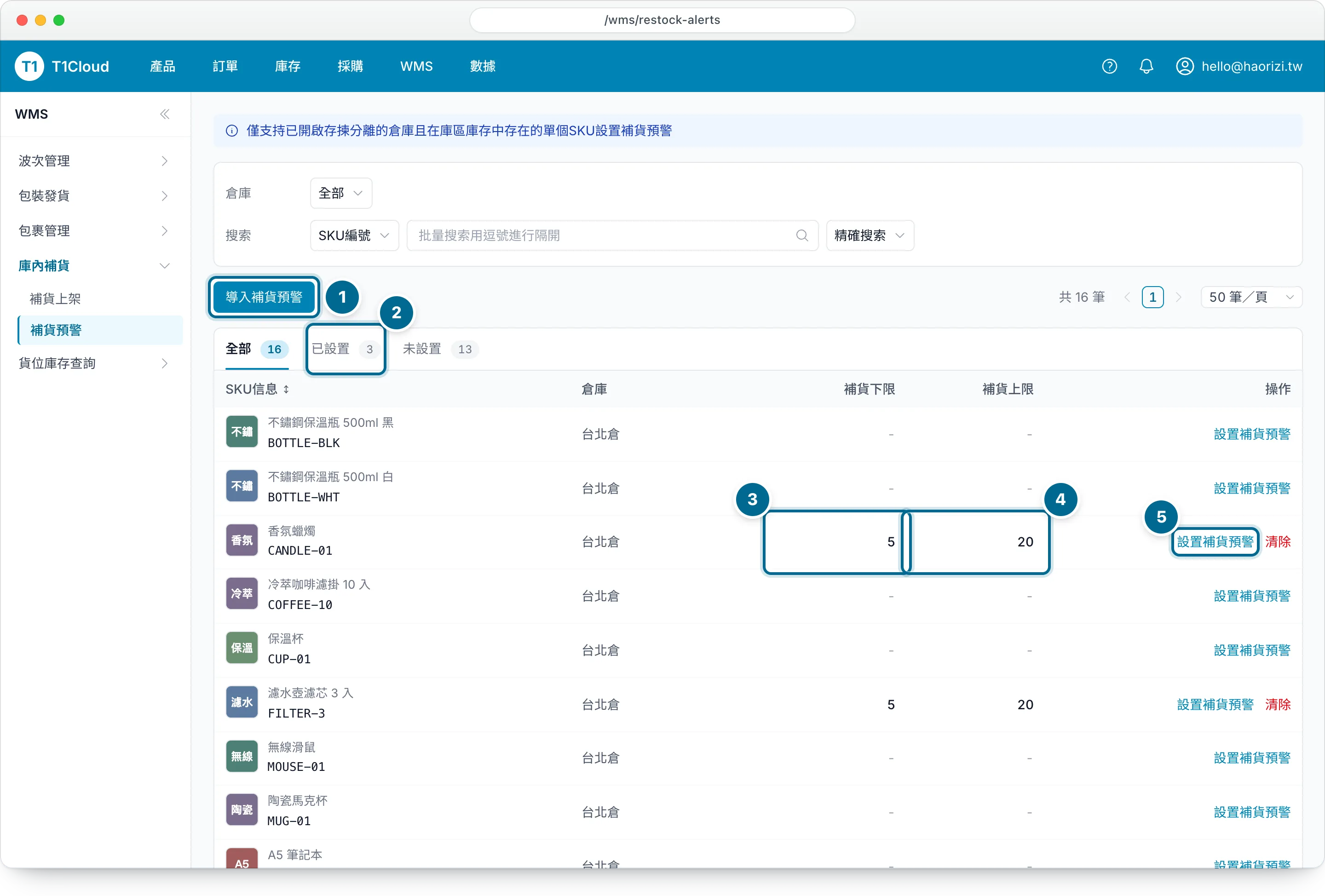
點圖可放大
- 1導入用表格一次設定很多商品
- 2已設置只看設好上下限的商品
- 3補貨下限揀貨位低於這個數就該補
- 4補貨上限生成補貨單時補到這個數
- 5設置修改這個商品的上下限
頁籤分全部、已設置、未設置。清單只列開啟把存貨與揀貨分開管理。開啟後就不能再關。 到名詞表的倉庫,且商品在揀貨位放過貨,現在是 0 也算。
設定一個商品
- 在倉庫選倉庫,用搜索找到商品。
- 按該列的設置補貨預警。
- 填補貨下限與補貨上限,按確定。
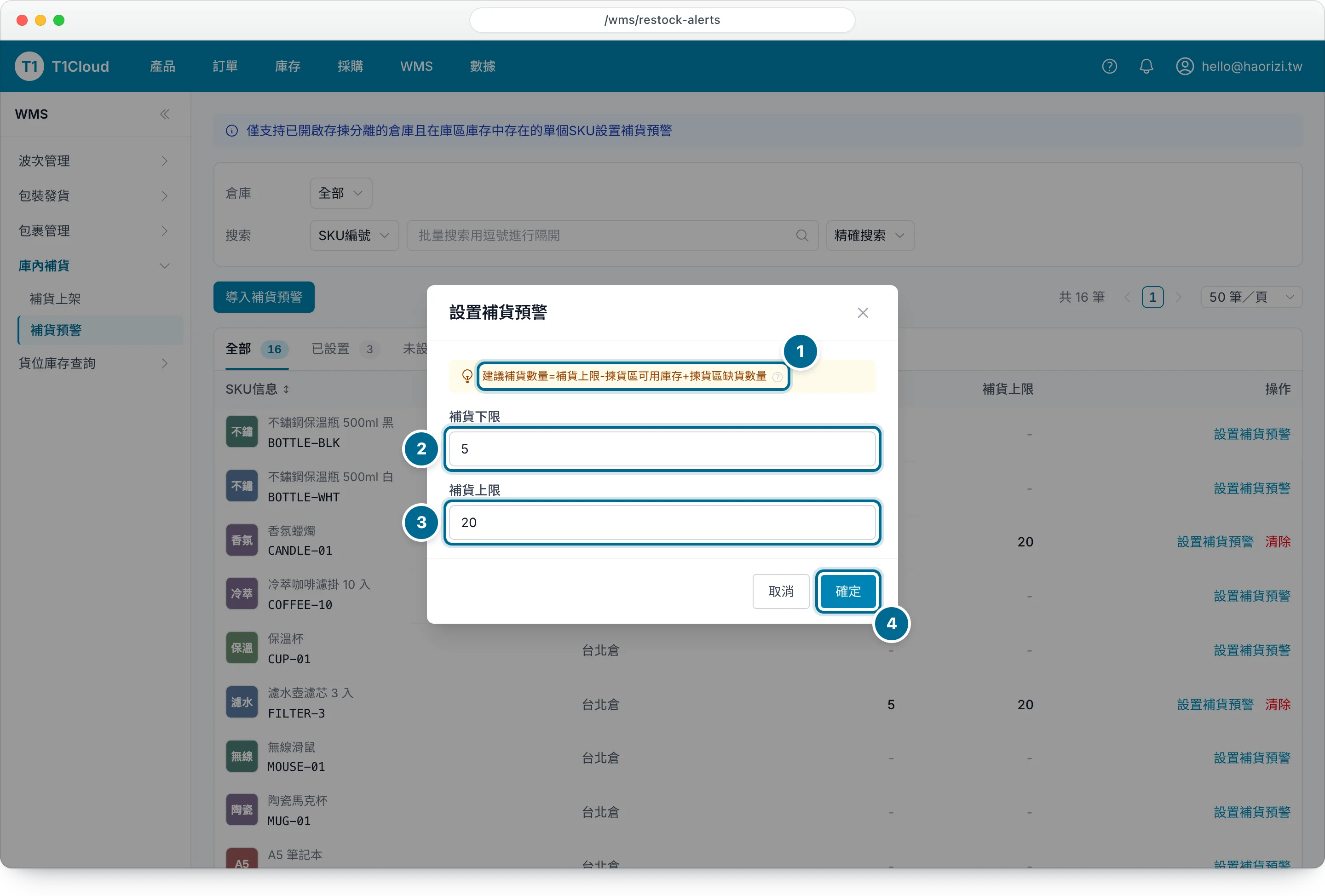
點圖可放大
- 1計算方式補到上限,再補上訂單缺的件數
- 2補貨下限低於這個數會生成補貨單
- 3補貨上限不能小於補貨下限
- 4確定儲存這個商品的設定
公式裡的揀貨區缺貨數量,是揀貨位不夠分給買家下的一筆購買,記著買了什麼、寄去哪裡。 到名詞表的件數。整倉有貨,但揀貨位分配不到足夠的數量。 到名詞表的實際寄出的一件貨。一張訂單可能拆成好幾個包裹。 到名詞表還差多少,就算多少。
一次設定很多商品
- 按導入補貨預警。
- 在第一步:導出SKU基本信息選倉庫,按導出下載表格。
- 在表格填好補貨下限與補貨上限。
- 在第二步點點擊此處上傳文件,選改好的檔案,按保存。
設好預警不會馬上出現補貨單。補貨單要到補貨上架按生成,或等每日自動生成。
設預警時的狀況
「補貨上限需大於等於補貨下限」
上限填得比下限小。
調整兩個數字。
想取消某個商品的預警
該列有清除。
按清除,商品回到未設置。
導入時下限、上限兩欄都空白
這一列會略過,不會清除。
要清除請在列表按清除。
找不到某個倉庫或商品
只有存揀分離的倉庫、揀貨位放過貨的商品能設定;組合商品不能設。
先開啟存揀分離,或先把貨放上揀貨位。
沒設預警的商品
只在貨位缺貨時才會生成補貨單。
常賣的商品記得設預警。
補貨上架
補貨單是一張搬貨任務:把大量備貨的貨架位。不直接出貨,要先補到揀貨位。 到名詞表的貨搬到揀貨位放好,這叫上架。系統依缺貨與補貨預警算出建議數量,操作員搬完按一鍵挪貨更新庫存。
整倉有貨,但揀貨位分配不到足夠的數量。 到名詞表頁有包裹在等補貨,或揀貨位低於補貨下限,就會用到。
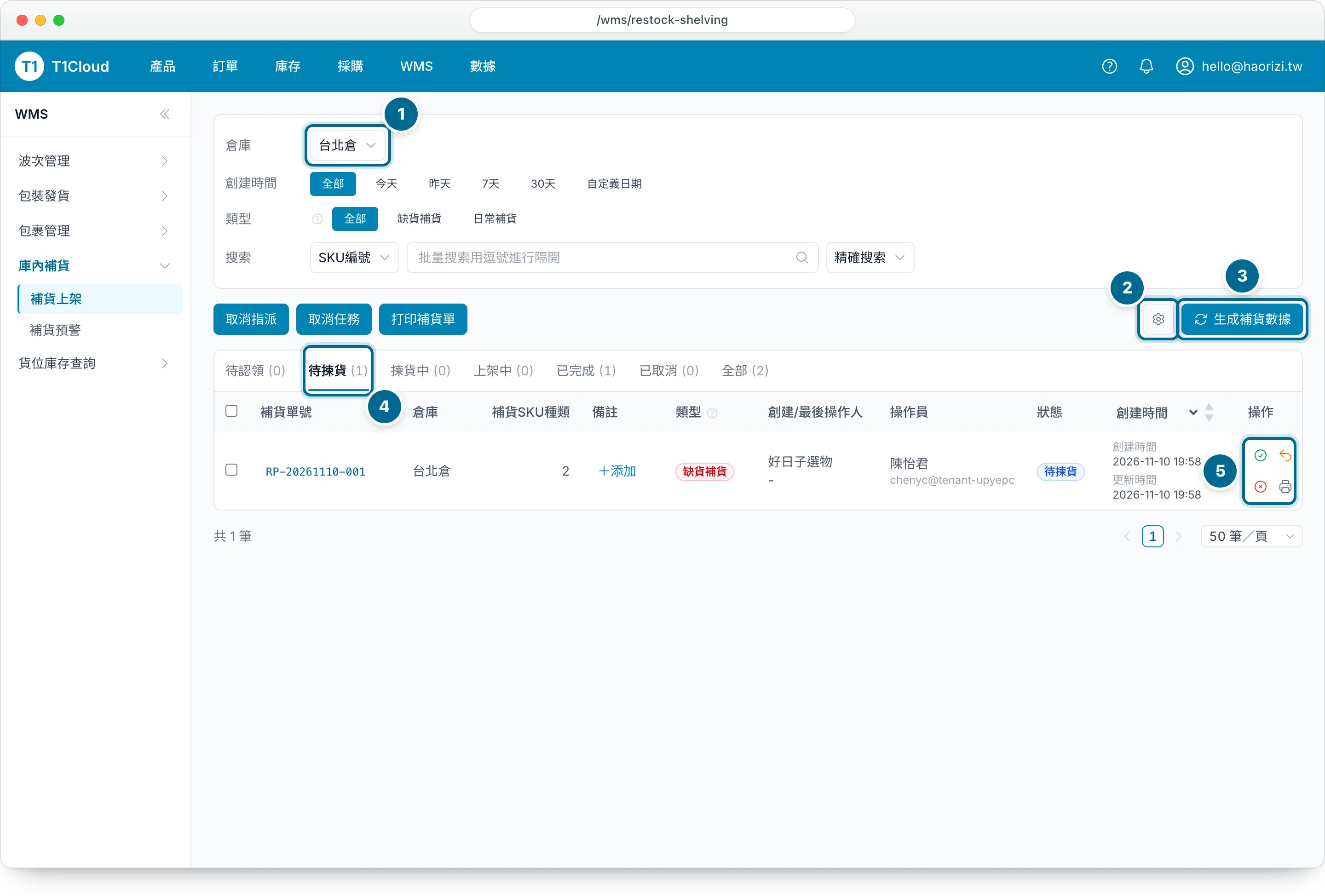
點圖可放大
- 1倉庫先選倉庫才能生成補貨單
- 2設置單張上限與每日自動生成
- 3生成補貨數據依缺貨與預警重新算補貨單
- 4狀態頁籤待揀貨是已指派、等人搬貨
- 5列操作一鍵挪貨、取消、打印補貨單
補貨單依狀態分頁籤,每個狀態的下一步見補貨單的六個狀態。生成補貨數據左邊的齒輪是設置,可限制一張單最多幾種商品,或開啟每日自動生成。
生成補貨單
- 在倉庫選一個倉庫。
- 按生成補貨數據,在確認框按確認生成。
- 等它跑完,新的補貨單會出現在待認領。
指派與一鍵挪貨
- 在待認領勾選補貨單,按指派,選操作員後確定。
- 操作員按打印補貨單,帶著單子去搬貨。
- 搬完後,在待揀貨按該列的一鍵挪貨。
- 在實際欄填真正搬的數量,按提交。
打印出來的補貨單長這樣,操作員帶著它去搬貨:
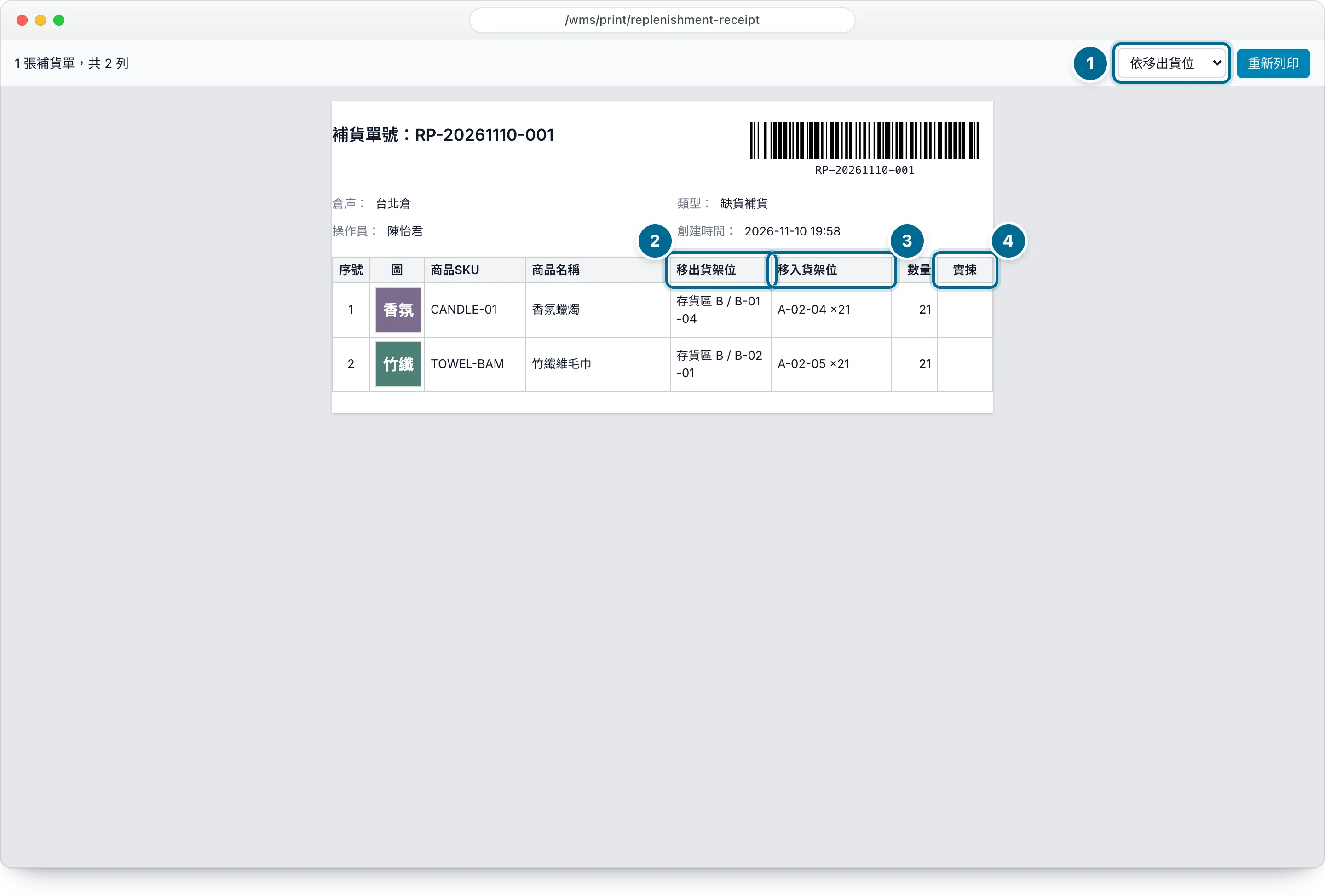
點圖可放大
- 1排序依移出貨位或 SKU 編號排
- 2移出貨架位到這個存貨位拿貨
- 3移入貨架位放到這個揀貨位,後面是件數
- 4實揀現場手寫實際搬的數量
搬完按 一鍵挪貨,會跳出下面這個視窗,在裡面填實際搬的數量:
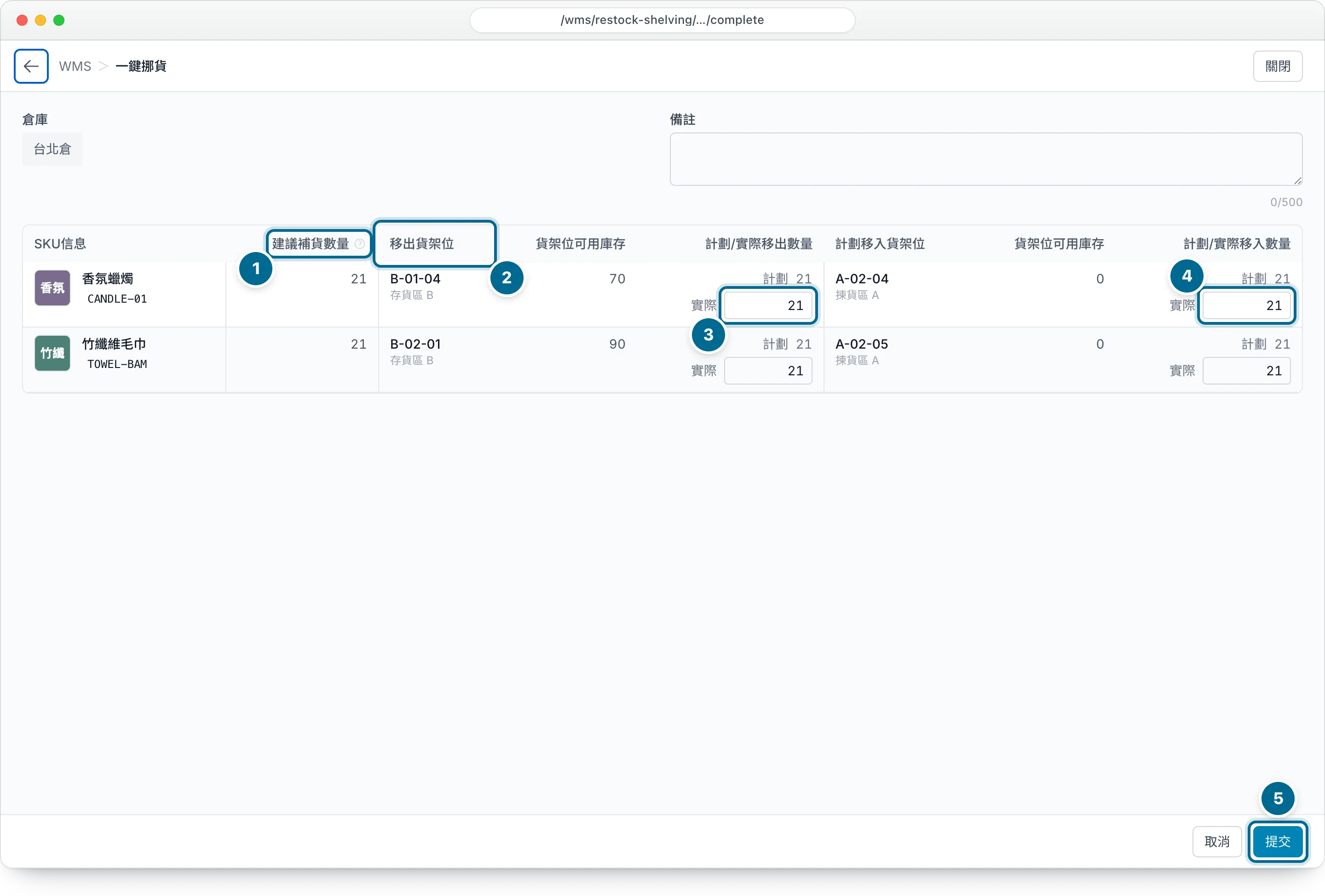
點圖可放大
- 1建議數量生成當下算好的補貨數
- 2移出貨架位從這個存貨位拿貨
- 3實際移出填真正拿出來的數量
- 4實際移入要和移出的數量一樣
- 5提交完成補貨,搬動庫存
操作時遇到狀況,請看補貨上架的常見狀況。
補貨單的六個狀態
頁籤由左到右就是先後順序;已取消是中途不做的單。
- 待認領
按指派交給操作員;不需要的單可以刪除。
- 待揀貨
操作員搬完按一鍵挪貨;不做了按取消任務。
- 揀貨中
貨正從存貨位拿出來。現在按一鍵挪貨會一次做完揀貨與上架,補貨單直接到已完成,所以這個頁籤平常是空的。
- 上架中
貨已拿出來,正要放上揀貨位。和揀貨中一樣,平常是空的。
- 已完成
貨已搬到揀貨位,不能再改。
- 已取消
這張單作廢,不能再改。
補貨上架的常見狀況
一鍵挪貨提交不了
只有被指派的操作員能完成。
用該帳號登入,或取消指派後改派自己。
「實際移入數量總和需等於實際移出數量總和…」
搬出與搬入的數量要一樣。
調整實際數量。
填的搬出量被自動改小
搬出量超過該存貨位的可用庫存,系統會把它改成可用庫存。
照實際搬的數量填;實際一件也沒搬,可以全填 0 提交。
補完貨,包裹還在貨位缺貨
補貨不會自動重新分配。
到貨位缺貨頁按刷新庫存。
打印補貨單印不出來
只能印待認領、待揀貨的補貨單。
確認補貨單狀態。