包裹管理
查詢包裹與包裹詳情
查每個包裹在波次作業走到哪一步、為什麼離開波次,並把包裹清單導出成表格。
想知道一個包裹走到哪一步、為什麼離開波次,都從這裡查。這一頁講查詢包裹頁,以及從列上按詳情打開的包裹詳情。
查詢包裹
查詢實際寄出的一件貨。一張訂單可能拆成好幾個包裹。 到名詞表頁列出一批一起揀貨、包裝、發貨的包裹,由系統分好。 到名詞表倉裡每一個包裹,看得到它現在走到哪一步。這頁以查詢與導出為主,少數狀態的包裹也能在列上直接處理。
點圖可放大
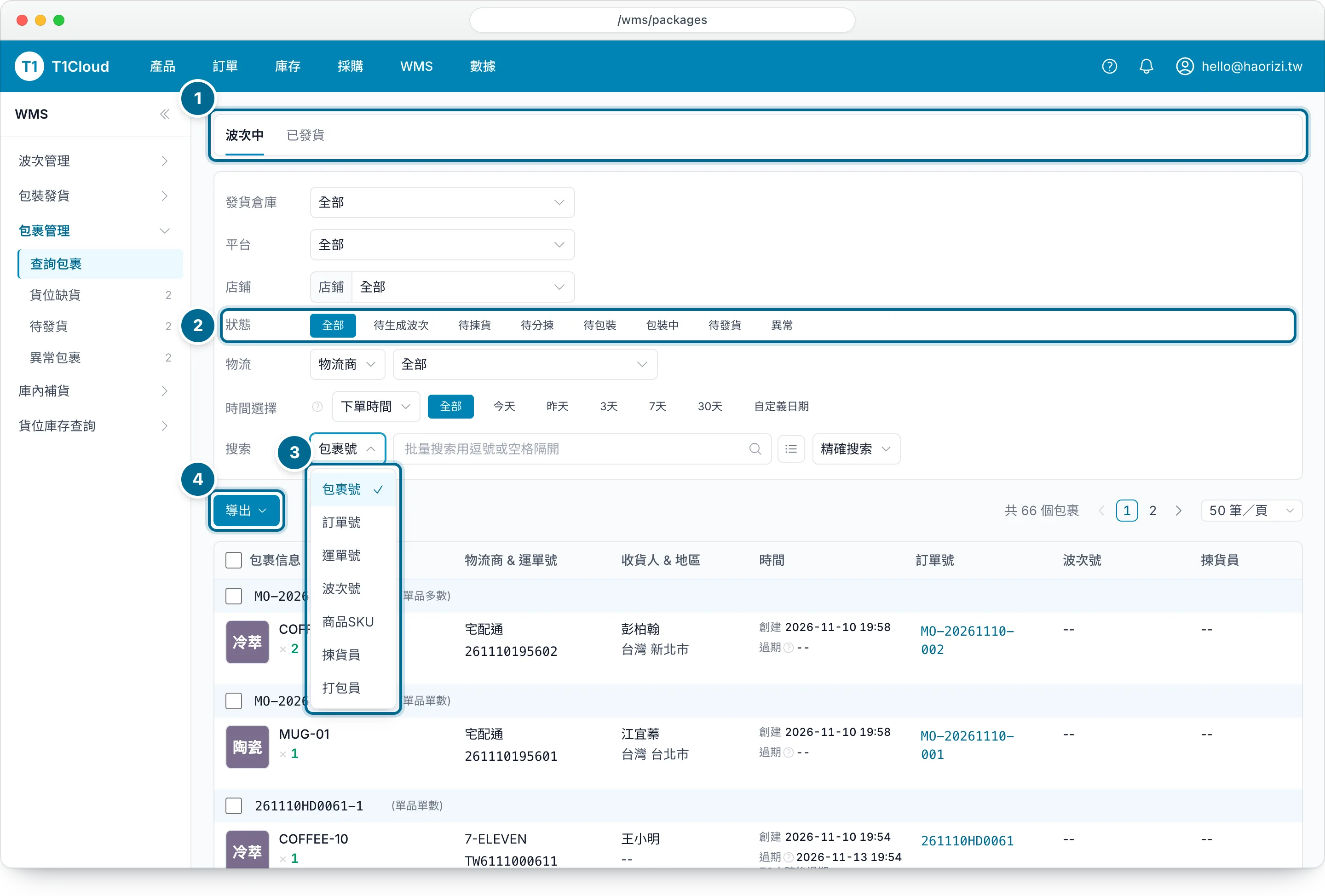
- 1兩個頁籤波次中與已發貨分開查
- 2狀態篩選只看走到某一步的包裹
- 3搜索欄位可用波次號、揀貨員等欄位搜尋
- 4導出按勾選項或全部頁導出
最上方有兩個頁籤:波次中是還沒發貨的包裹,已發貨是從波次發出去的包裹。篩選由上往下依序是倉庫、平台、店鋪、狀態、物流、時間與搜索;狀態選異常時,最後會多一列異常原因,用法同異常包裹。
下面這些情況會用到:
- 客服要回覆買家:這個包裹處理到哪裡了。
- 主管想找出某個波次或某位揀貨員經手的包裹。
- 要把一批包裹導出成表格,交給別人核對。
搜尋包裹
- 點頁籤波次中或已發貨。
- 在搜索右邊、輸入框左邊的下拉,選要比對的欄位,例如波次號或揀貨員。
- 在輸入框貼上號碼,多筆用逗號或空格隔開。
- 按 Enter 或放大鏡,列表只留下符合的包裹。
導出包裹清單
- 只要部分包裹就先勾選,要全部就不用勾。
- 按導出,選按勾選項導出或按全部頁導出。
- 在導出類型選一種,按確認下載表格。
點圖可放大
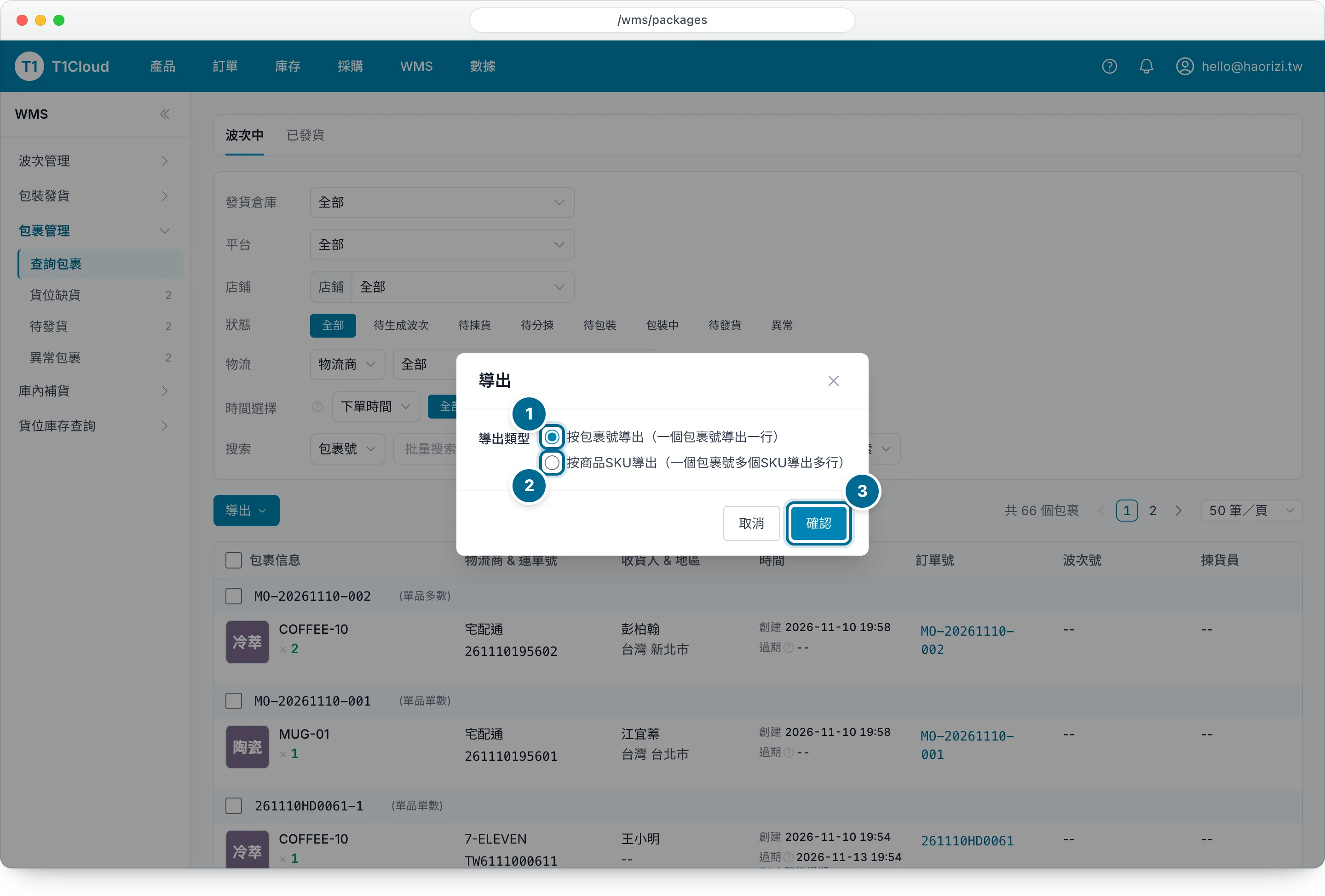
- 1按包裹號一個包裹導出一行
- 2按商品SKU包裹裡每種商品各一行
- 3確認按下後下載表格
按包裹號導出是一個包裹一行。按您在系統裡建的商品編號,庫存記在它身上。 到名詞表導出是包裹裡每種商品各一行,適合核對商品數量。
搜尋或導出時跳出訊息,或不確定某顆按鈕的用法,請看查詢時遇到的狀況。
查詢時遇到的狀況
搜索欄位有「揀貨員」、「打包員」
可用名字或帳號找那個人經手的包裹。
打名字的一部分就找得到。
「批量最多支持搜索100條數據」
一次最多搜 100 個號碼。
分成幾批搜尋。
「已發貨」頁籤沒有「狀態」篩選
這個頁籤的包裹都已發出。
用時間選擇的發貨時間縮小範圍。
「勾選超過 300 個,請改用按全部」
按勾選項導出一次最多 300 個。
改用按全部頁導出,先用篩選縮小範圍。
「匯出上限 10000 列,請縮小篩選範圍」
一次最多導出 1 萬行。
用時間或倉庫篩選分批導出。
篩「待揀貨」、「待包裝」、「包裝中」時列上有「標記異常」
篩「待發貨」時列上有「發貨」、「打印面單」
包裹詳情
實際寄出的一件貨。一張訂單可能拆成好幾個包裹。 到名詞表詳情把一個包裹的作業進度、商品與倉庫裡放商品的最小位置,揀貨單上印的就是它。 到名詞表放在同一個畫面。想知道包裹卡在哪一步、是誰處理的,或要確認包裹裡有哪些商品、要去哪個貨架位拿,就打開它。
點圖可放大
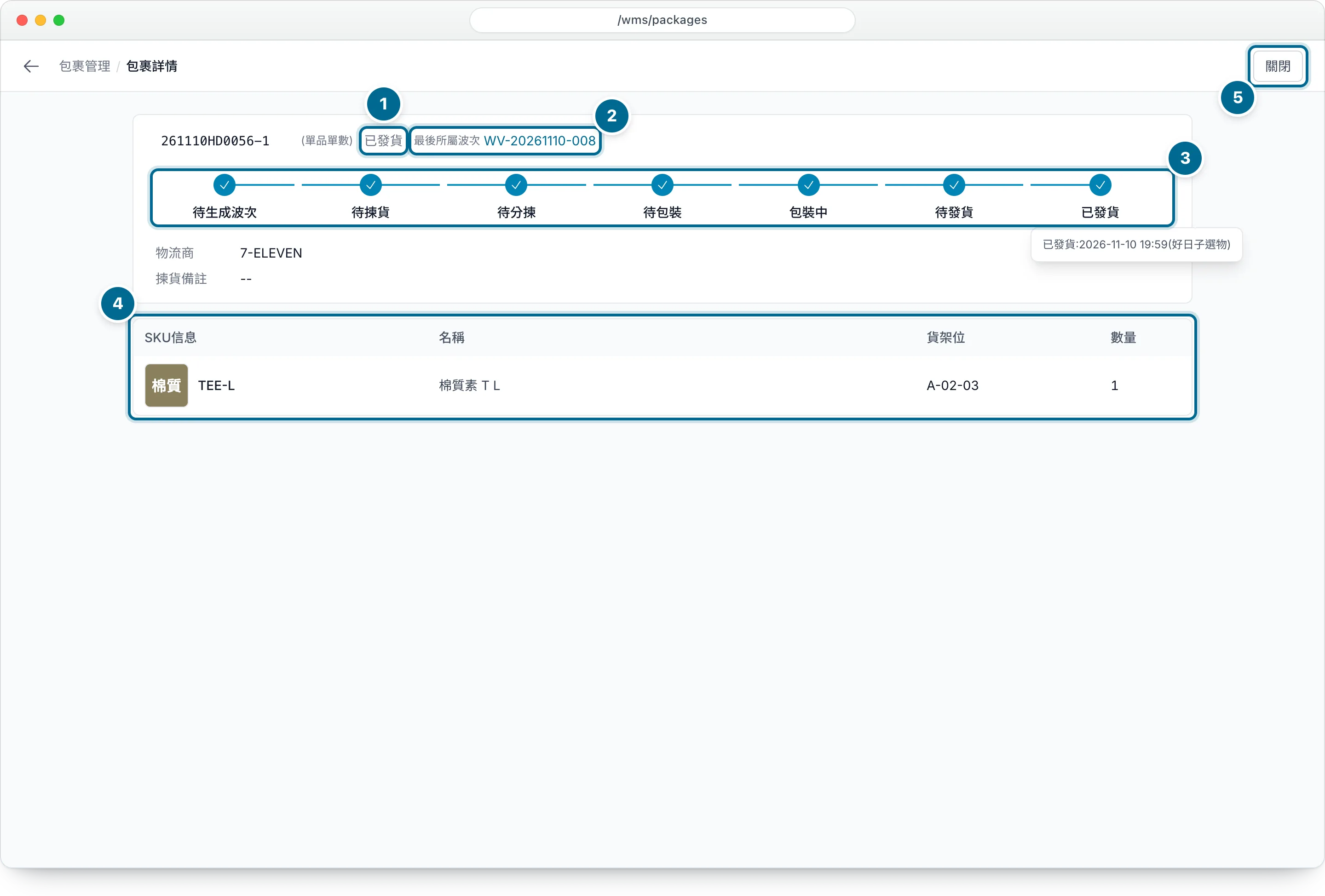
- 1離開原因這個包裹是發貨後離開波次
- 2波次號點了打開它所在過的波次
- 3步驟條走過的格子會打勾,移上去看時間
- 4商品與貨位要去哪個貨架位拿、拿幾件
- 5關閉回到原本的列表
步驟條依序是待生成波次、待揀貨、待分揀、待包裝、包裝中、待發貨、已發貨。所屬波次不經二次分揀(邊揀邊分、人工分揀)時沒有待分揀這一格,只有六格。走過的格子會打勾,滑鼠移到格子上會顯示時間與操作人。
包裹號的下一行寫著目前的狀態(例如待發貨,已發貨的包裹寫已發貨,異常則是紅字加原因),右上角是這個包裹所在的倉庫;物流商後面的方括號是運單號,還沒有運單號就只寫物流商。
打開包裹詳情
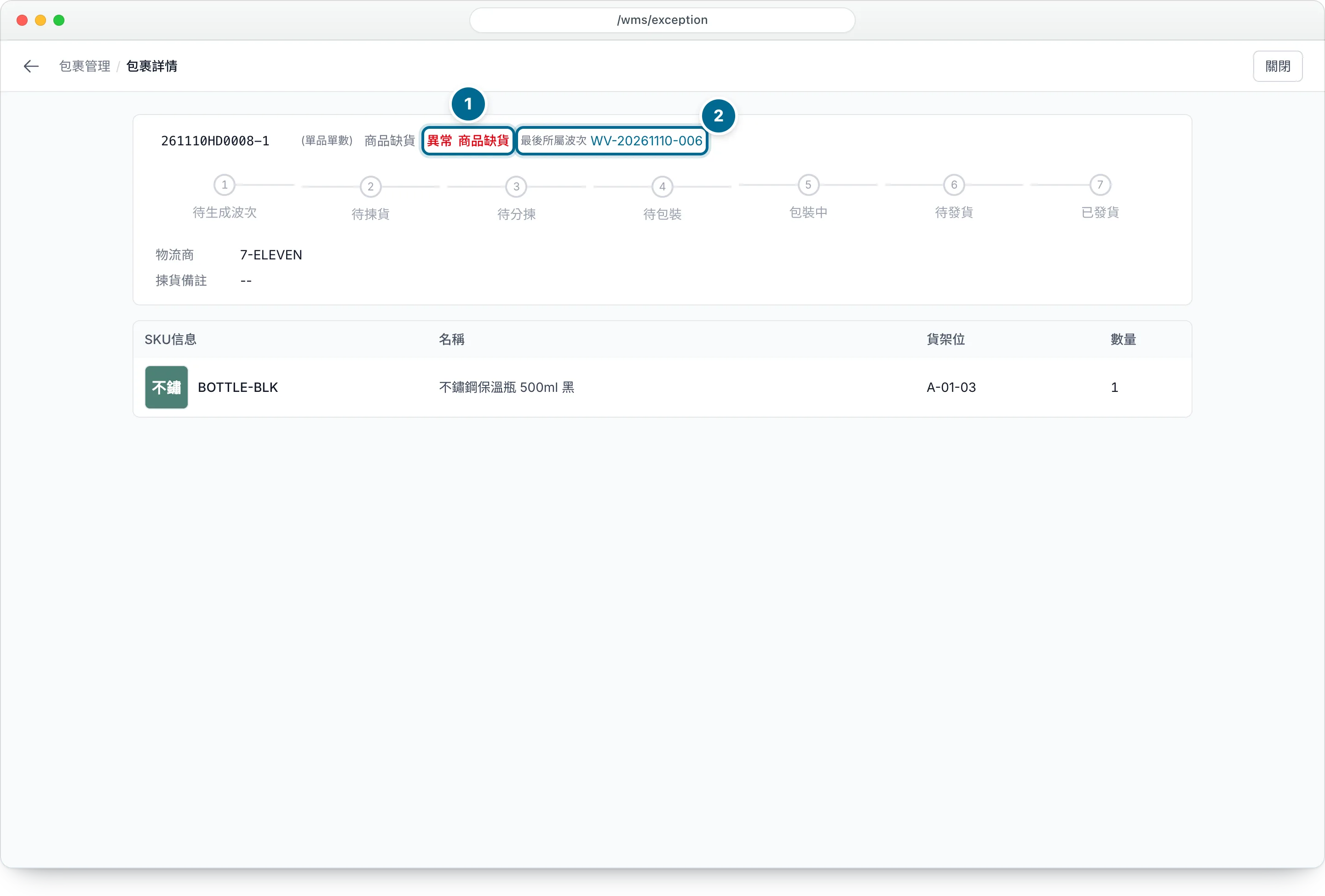
離開一批一起揀貨、包裝、發貨的包裹,由系統分好。 到名詞表的包裹,標頭會寫離開的原因,例如已發貨或紅字的異常原因。下方SKU信息表列出每個商品、要去拿的貨架位與數量。
點圖可放大
- 1異常原因被移出波次的原因
- 2最後所屬波次離開前所在的波次
揀貨員、打包員、發貨員的名字,在查詢包裹列表的同名欄位也看得到。