WMS 倉儲作業
WMS 總覽:照您的做法,走完一次出貨
先挑您倉庫的揀貨方式,照著從生成波次做到發貨;面單怎麼印、每個畫面的細節,也都從這裡找。
WMS 把今天要出的包裹分成一批一批,同一批的貨一趟揀齊,再一起包裝、發貨。這樣的一批,叫一個波次。
每個倉庫出貨的步驟都一樣,差別只在商品什麼時候分給各個包裹。先挑您倉庫的做法,照那一篇做一遍。
先挑揀貨方式
邊揀邊分
推著分好格的揀貨車去揀,拿到商品就放進它那個包裹的框。揀完就等於分完。
適合一個人從揀到包,或一波的包裹不多
照著做一遍- 生成波次
- 揀貨,同時分進框
- 包裝、印面單
- 發貨
先揀後分(掃描分揀)
整波商品先一次揀回來,再一件一件掃描,畫面告訴您放進第幾框。
適合多人分工,一包有好幾種商品,要逐件核對
照著做一遍- 生成波次
- 揀貨
- 二次分揀
- 包裝、印面單
- 發貨
先揀後分(人工分揀)
整波商品先一次揀回來,印出整波面單,再自己照面單把貨分給每個包裹。不用掃描槍。
適合沒有掃描槍,或每包只有一件商品
照著做一遍- 生成波次
- 揀貨
- 人工分貨
- 包裝、印面單
- 發貨
倉庫還沒啟用波次的話,先做下面第一次用那一段,再回來挑。
面單怎麼印
面單是貼在包裹外面的物流標籤。包裝時怎麼叫出要印的那一張,有五種方式,和揀貨方式一樣設在波次類型的卡片上。
掃描揀貨單
掃揀貨單上的波次條碼整波面單一次印完
適合想一次印完整波,再照面單包
掃描分揀框號
掃分揀框上的條碼印那一框的面單
適合商品已分在框裡,包一框印一張
順序匹配分揀框號
不用掃,按 Enter照框號印下一包
適合照框號順序一路包下去
掃描商品標籤
掃商品上的條碼印配到的那一包
適合商品都有條碼,想防包錯
分揀打單
二次分揀時掃商品一包分齊就出面單
適合用掃描分揀,分完馬上要面單
另外有兩個地方也能印面單,它們不是上面五種之一,卡片怎麼設都能用:在波次清單把整個波次的面單一次印出來,或到待發貨頁補印。
第一次用
還沒啟用波次的倉庫,照這一段做一次就好。做完之後,回到上面挑一條流程。
WMS 在做什麼
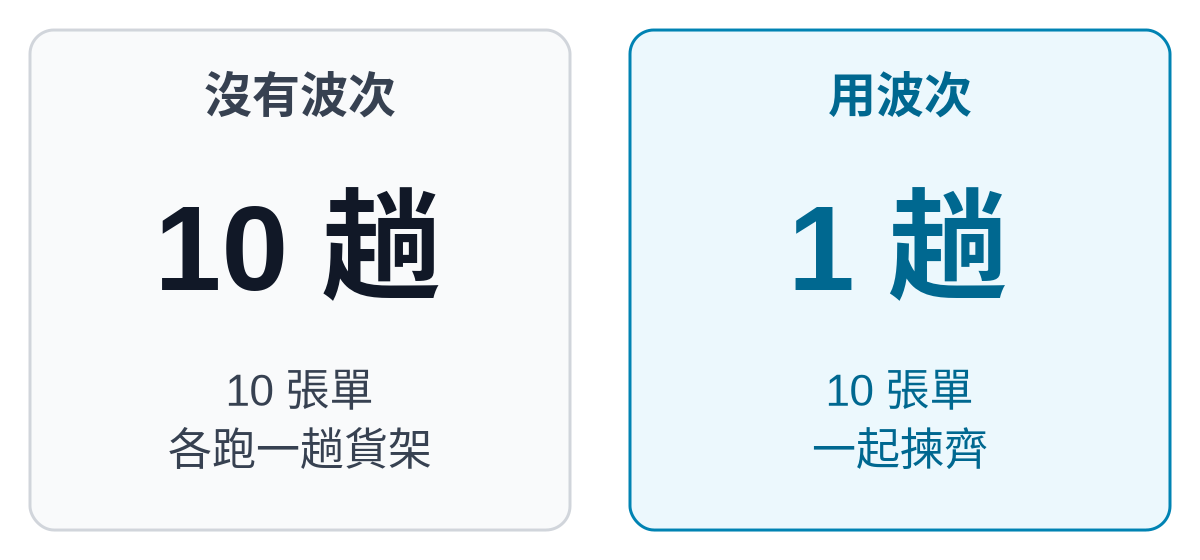
沒有 WMS 的時候,訂單是一張一張處理的:看一張、去貨架拿一次、包一次。十張訂單就要跑十趟貨架。
WMS 先分批,同一批的貨一趟揀齊。
點圖可放大
WMS 只管中間這一段。包裹要先在訂單頁安排出貨,才會進到 WMS;在 WMS 按下發貨之後,就是等物流來收件。
啟用波次
WMS 以倉庫為單位啟用,沒啟用的倉庫一切照舊,所以可以先挑一個倉庫試。
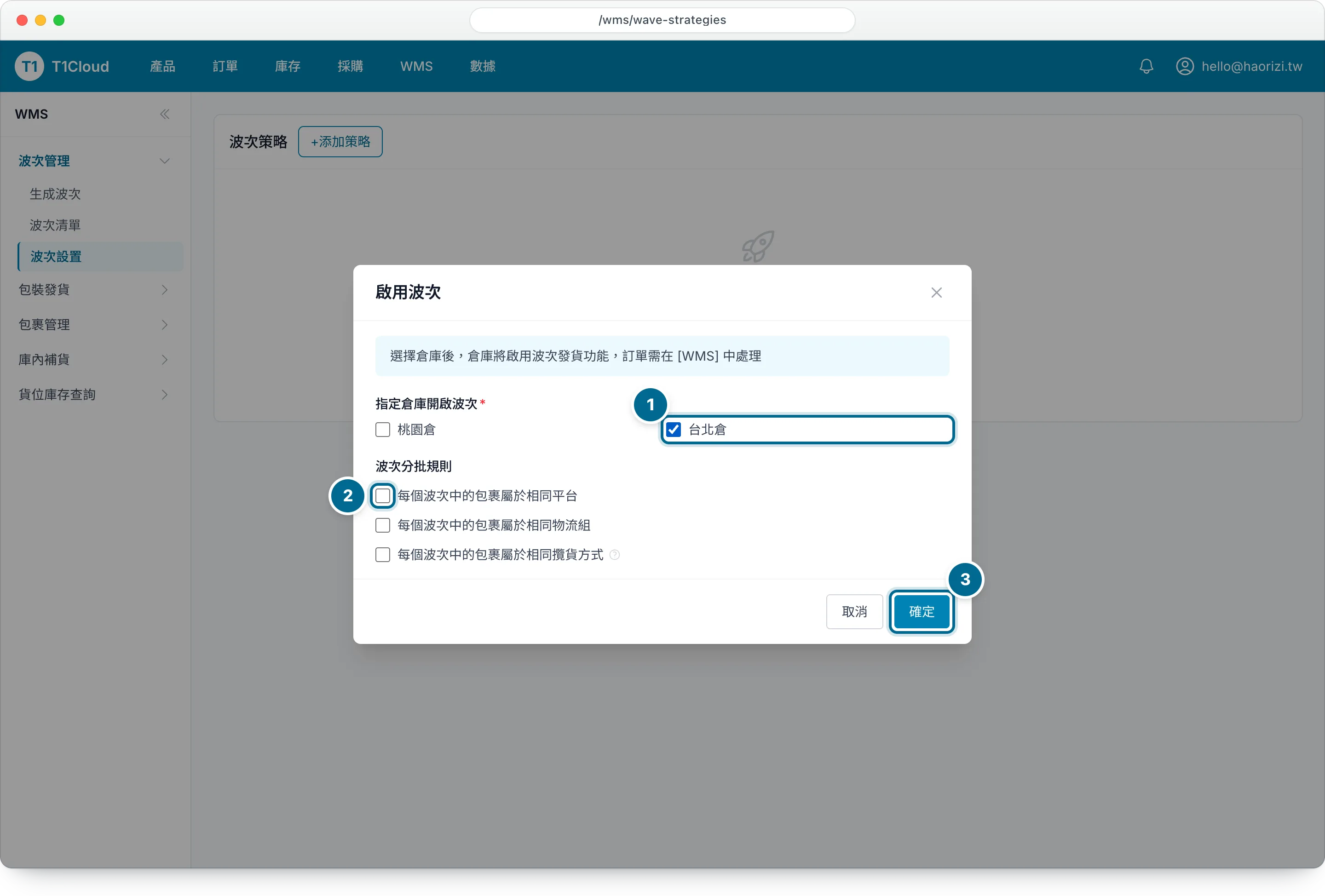
- 在頂部模組列點 WMS,側欄「波次管理」選波次設置。
- 頁面上有一張引導卡,按啟用波次。
- 勾選要用波次出貨的倉庫。下面三個分批規則先不勾。
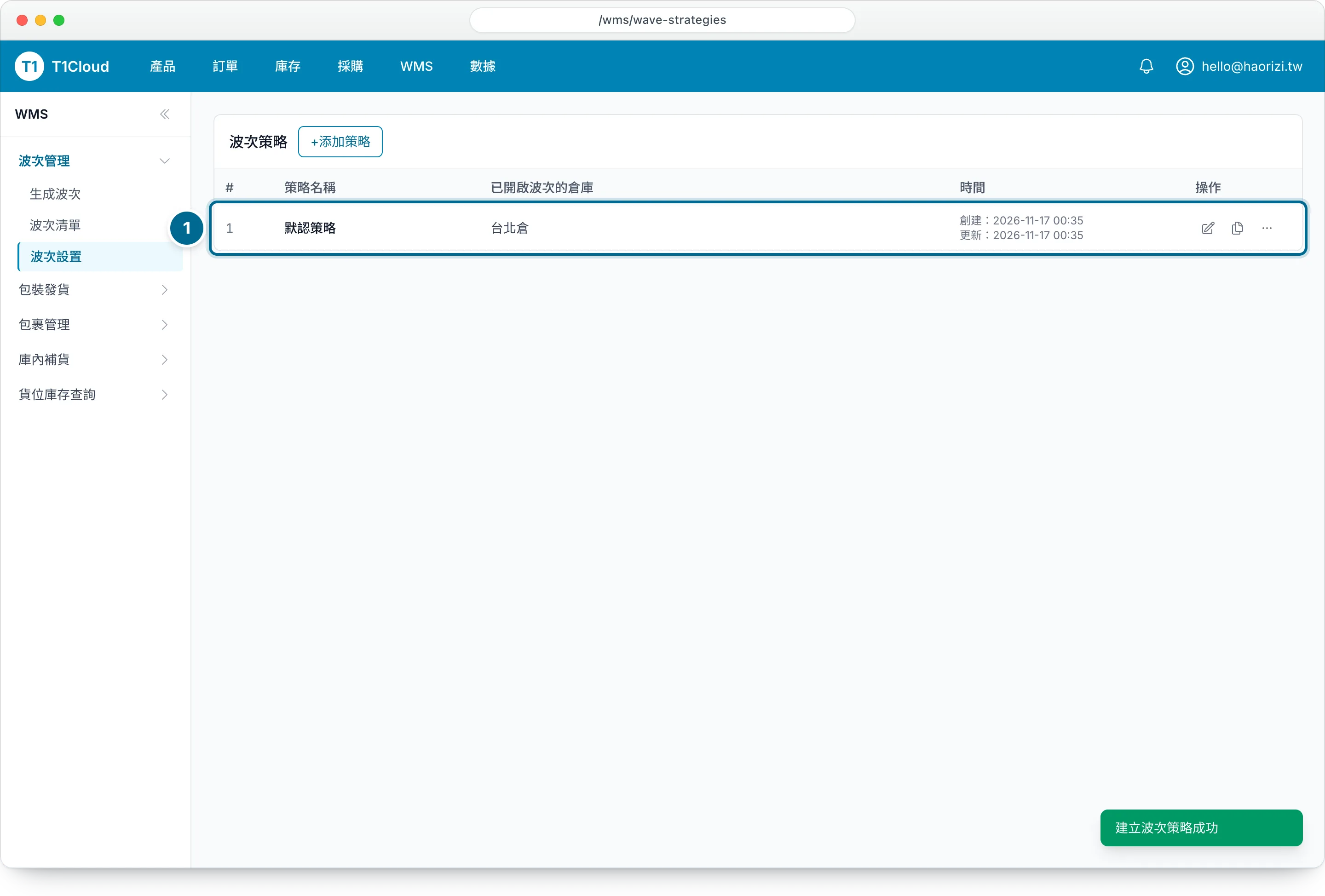
- 按確定。清單出現一列默認策略,就啟用好了。
點圖可放大
- 1勾選倉庫勾要用波次出貨的倉庫
- 2分批規則三個都先不勾,之後能改
- 3確定建立默認策略
點圖可放大
- 1默認策略出現這一列就是啟用好了
啟用之後,這個倉庫裡發貨中的包裹會自動出現在生成波次頁。第一次用,建議先照啟用前的準備逐項檢查倉庫與貨架位。
從零啟用到第一個波次發貨,也有一支影片:
六個常見的詞
走流程時會一直看到這六個詞,先有印象就好。文章裡畫了虛線的詞,點一下也看得到解釋。
- 包裹
倉庫實際寄出的一件貨。一張訂單可能拆成好幾個包裹,所以倉庫作業一律以包裹為單位,不是以訂單。
- 波次
一批一起揀貨、包裝、發貨的包裹。系統會把內容相近的包裹分在同一批。
- 波次策略
一套分批的規則。倉庫綁上它,才會改用波次出貨。
第一次啟用時,系統會替您建一個「默認策略」。
- 揀貨單
給揀貨的人看的單子:去哪個貨架位、拿哪個商品、拿幾件。一個波次一份。
- 面單
貼在包裹外面的物流標籤,上面有運單號與收件人。
- 待發貨
包好了、只差最後按一下發貨的包裹。按下發貨,系統才會扣庫存。
遇到狀況
生成波次頁沒有包裹,或有些包裹進不了波次
包裹停在「貨位缺貨」
包裹變成「異常」
看異常包裹。
畫面跳出看不懂的訊息
到錯誤訊息對照表找那一句。
看到不認識的詞
查名詞表。
不確定卡片該怎麼設
從依場景推薦的設定組合挑一組現成的。
教學影片
每支影片都附文字版:
完整出貨流程
面單打印方式
其他作業
細節手冊
每個畫面、每個設定的完整說明都在這裡,依主題分類。左邊的目錄也找得到。
波次設定
啟用前的準備、波次策略、波次類型,以及揀貨單與掃描的設定。
生成波次
把發貨中的包裹分成一批批波次,以及有些包裹進不了波次的原因。
波次清單與揀貨
看每個波次走到哪一步,打印揀貨單與面單、分配揀貨員、作廢波次。
包裝與發貨作業
用掃描槍做二次分揀、掃描包裝、驗貨與發貨,倉庫每天的作業都在這裡。
包裹管理
以包裹為單位查詢與發貨,處理貨位缺貨與異常包裹。
庫存與補貨
庫存什麼時候鎖、什麼時候扣,揀貨位補貨、貨位庫存與盤點期間的限制。
蝦皮無包裝物流
使用蝦皮無包裝物流時,倉庫作業與一般出貨有哪些不一樣。
觀念與查詢
狀態怎麼走、系統自動做的事、各平台差異、錯誤訊息與名詞表。