波次設定
揀貨單與彙總單模板
波次揀貨單印出來長什麼樣,彙總單模板在哪裡改,改了對誰生效。
列出去哪個貨架位拿哪些商品、各拿幾件。 到名詞表告訴揀貨員去哪個給人現場拿貨的貨架位。出貨只從這裡分配。 到名詞表拿什麼、拿幾件。它的版面由一份模板決定,整個帳號共用一份。
想把揀貨單改大一點、改成 A6 小張紙,多印商品圖片或 商品包裝上的國際條碼,掃描時可代替 SKU 編號。 到名詞表,改排序,都在這裡設。
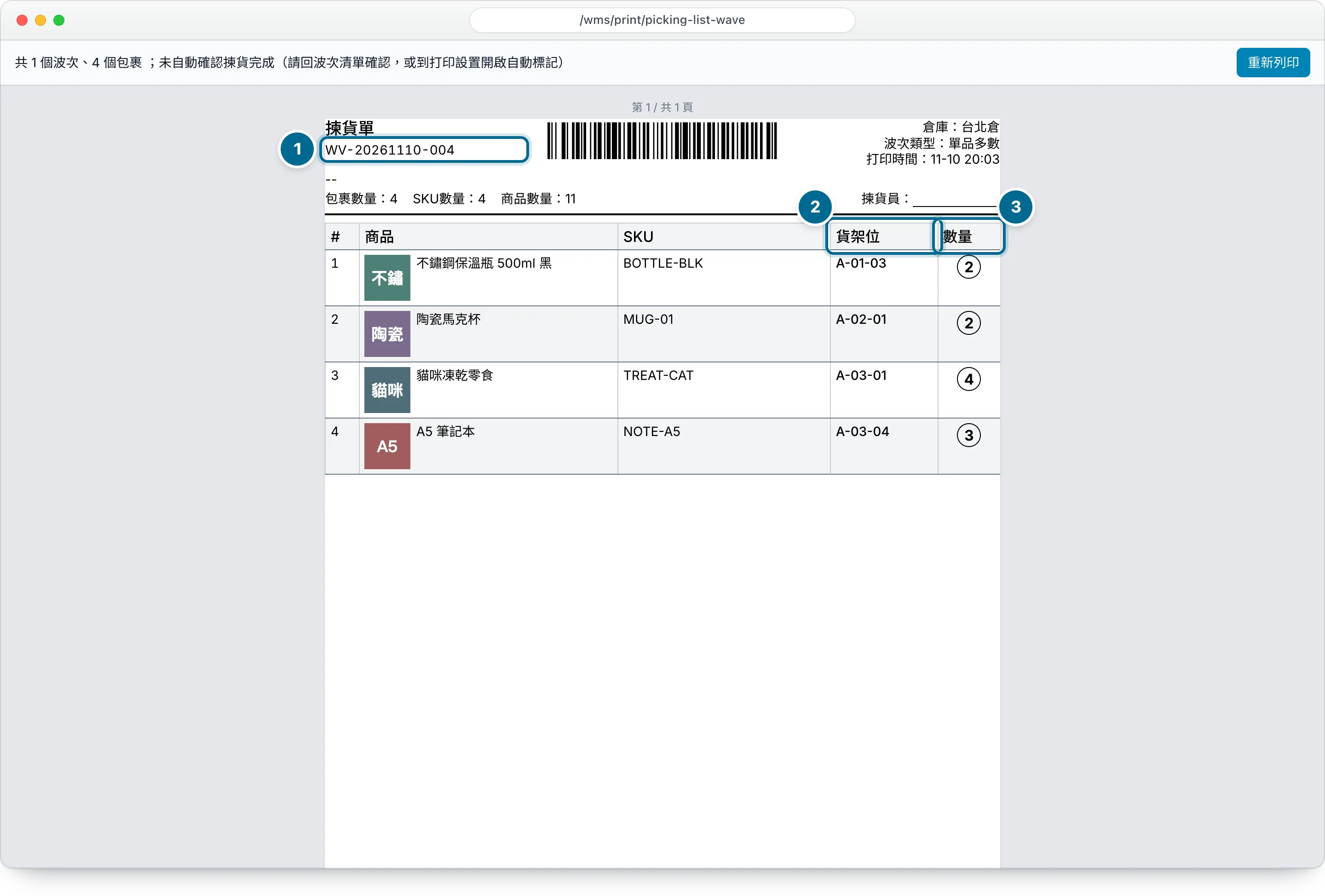
點圖可放大
- 1波次號旁邊的條碼掃了就找到這一波
- 2貨架位照這欄順序走一趟拿貨
- 3數量這個貨架位要拿幾件
模板上可以設什麼
每張卡片的揀貨單都有設置,打開的是同一份模板。
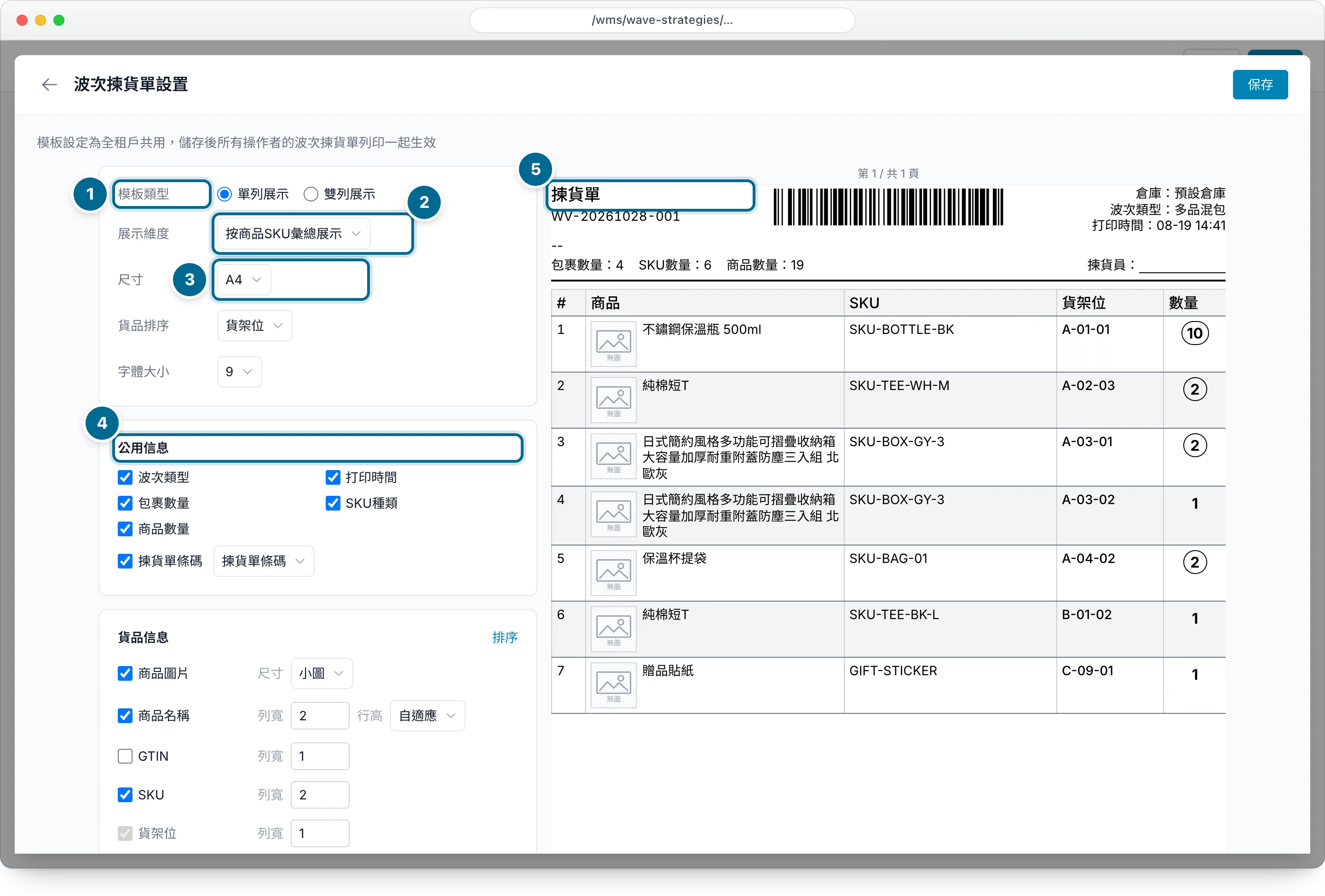
點圖可放大
- 1模板類型單列或雙列;A6 一律單列
- 2展示維度按商品彙總或按包裹列出
- 3尺寸A4 或 A6 紙張
- 4公用信息單頭要印哪幾項
- 5預覽改了左邊,這裡立刻跟著變
- 模板類型
單列展示或雙列展示。A6 一律印成單列。
- 尺寸
A4 或 A6。
- 貨品排序
依貨架位或依 SKU 排。
- 字體大小
單頭與貨品各自設字級。
- 公用信息
單頭印哪幾項:系統分波的類別,例如單品單數、多品混包、無包裝物流。 到名詞表、打印時間、包裹數量、SKU種類、商品數量、揀貨單條碼。
- 揀貨單條碼的下拉選單
印揀貨單條碼或揀貨單二維碼。
- 貨品信息
印哪些欄位、欄寬。按排序調整欄位順序。
改揀貨單模板
- 在策略編輯頁任一張卡片的揀貨單按設置。
- 調整左邊的設定,右邊預覽會跟著變。
- 按右上角保存。
改無包裝揀貨單模板
無包裝波次的揀貨單一樣從 揀貨單 這一格設定。無包裝物流 卡片的 揀貨單 打開時停在 無包裝物流 頁籤,單頭與表格都在這一頁設。
- 在策略編輯頁 無包裝物流 卡片的 揀貨單 按 設置。
- 選 SKU 合併 或 按包裹,再調整排序與要印的欄位。
- 公用信息 最上面幾項決定單頭印哪幾項、條碼用哪一種。右邊預覽會跟著變。
- 按右上角 保存。
除了 公用信息 最上面的單頭項目,這一頁的設定和 訂單 › 打印設置 的 揀貨單(無包裝) 是同一份模板,在哪一邊改結果都一樣。
無包裝包裹都會建成無包裝物流波次,這些波次都用這一份。
分揀群組 與店鋪固定會印。
改彙總單模板
彙總單只在訂單的發貨中頁印,模板也在訂單這邊改:在訂單 › 打印設置 › 常用模板按彙總單那列的鉛筆,調整後按保存。彙總單長什麼樣看發貨中頁在波次倉的變化。
常見狀況
選了雙列,A6 印出來還是單列
A6 太窄,一律單列。
要雙列就用 A4。
不同類型的波次揀貨單長得一樣
除了無包裝物流,各類型共用同一份模板;無包裝波次的揀貨單用另一份,見〈改無包裝揀貨單模板〉。
正常,不用處理。
按返回時跳出「確認要放棄更改嗎?」
離開會丟掉還沒保存的修改。
要留就按取消,再按保存。
改了模板,變更日誌查不到
模板不記在策略的變更日誌。
不用處理。