完整出貨流程
邊揀邊分
推著分好格的揀貨車去揀,拿到商品就放進它那個包裹的框;揀完就分完,直接包裝。
揀貨和分揀在同一趟完成:列出去哪個貨架位拿哪些商品、各拿幾件。 到名詞表上每件商品都寫了要放進放分揀框的推車。格數就是多品混包一波的上限。 到名詞表的第幾框。回到包裝台時,每一框就是一個包裹。
- 推著分好格的揀貨車到貨架
- 拿到商品,放進它那個包裹的框
- 整車揀完就分完了,直接去包裝
- 適合
- 一個人從揀到包,或一波的包裹不多
- 需要
- 分好格的揀貨車、能印揀貨單與面單的印表機;有掃描槍更快
- 這次示範
- 多品混包波次,6 個包裹、共 16 件商品
這一趟會經過
開始之前
- 倉庫已經啟用波次。
- 包裹已經在訂單頁安排出貨,停在發貨中;還沒安排出貨的包裹不會進 WMS。
- 要出的商品在倉庫裡放商品的最小位置,揀貨單上印的就是它。 到名詞表上有庫存,揀貨的人拿得到貨。
- 揀貨車的每一格放一個空箱或袋子,當作暫放揀好商品的格子。一格對應一個包裹。 到名詞表。框號標籤在第 3 步才印。
照著做一遍
下面用示範店家「好日子選物」台北倉的資料,把一個包裹裡有兩種以上的商品。 到名詞表的一批一起揀貨、包裝、發貨的包裹,由系統分好。 到名詞表從頭做到尾。您的畫面會是自己的倉庫與包裹,但每一步按的地方一樣。
第 1 步,在WMS › 波次管理 › 波次設置做
設定卡片
揀貨方式設在系統分波的類別,例如單品單數、多品混包、無包裝物流。 到名詞表的卡片上。邊揀邊分是多品混包卡片的出廠設定,這一步要改的是揀貨車格數、揀貨單與面單打印方式。
- 到波次設置,在默認策略那一列按編輯,在上方頁籤點多品混包。
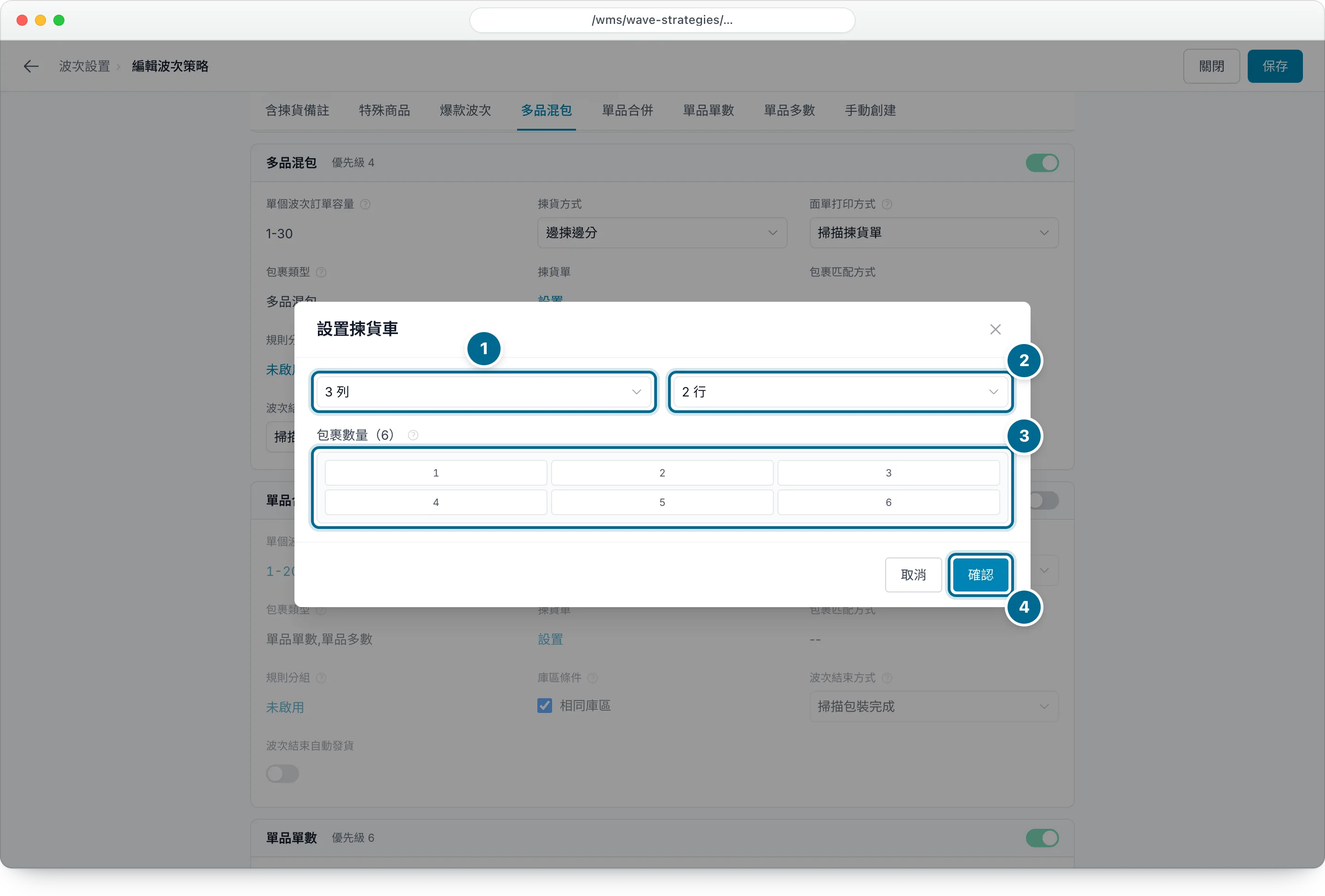
- 揀貨車按設置,選列數與行數,按確認;問「確認修改揀貨車?」時再按一次確認。
- 揀貨單按設置,展示維度選商品按包裹分布展示,按保存。
- 面單打印方式選掃描分揀框號,在確認框按確定。
- 確認揀貨方式是邊揀邊分、波次結束方式是掃描包裝完成,按右上角保存。
揀貨車有幾格,一波最多就有幾個包裹。這次設 3 列 × 2 行,一波最多 6 包。
揀貨單的設定是整個帳號共用的,改了之後所有波次的揀貨單都會照新的版面印。
點圖可放大
- 1列數揀貨車一排有幾格
- 2行數揀貨車有幾層
- 3分揀框號一格一包,從 1 號開始
- 4確認一波最多就是這麼多包
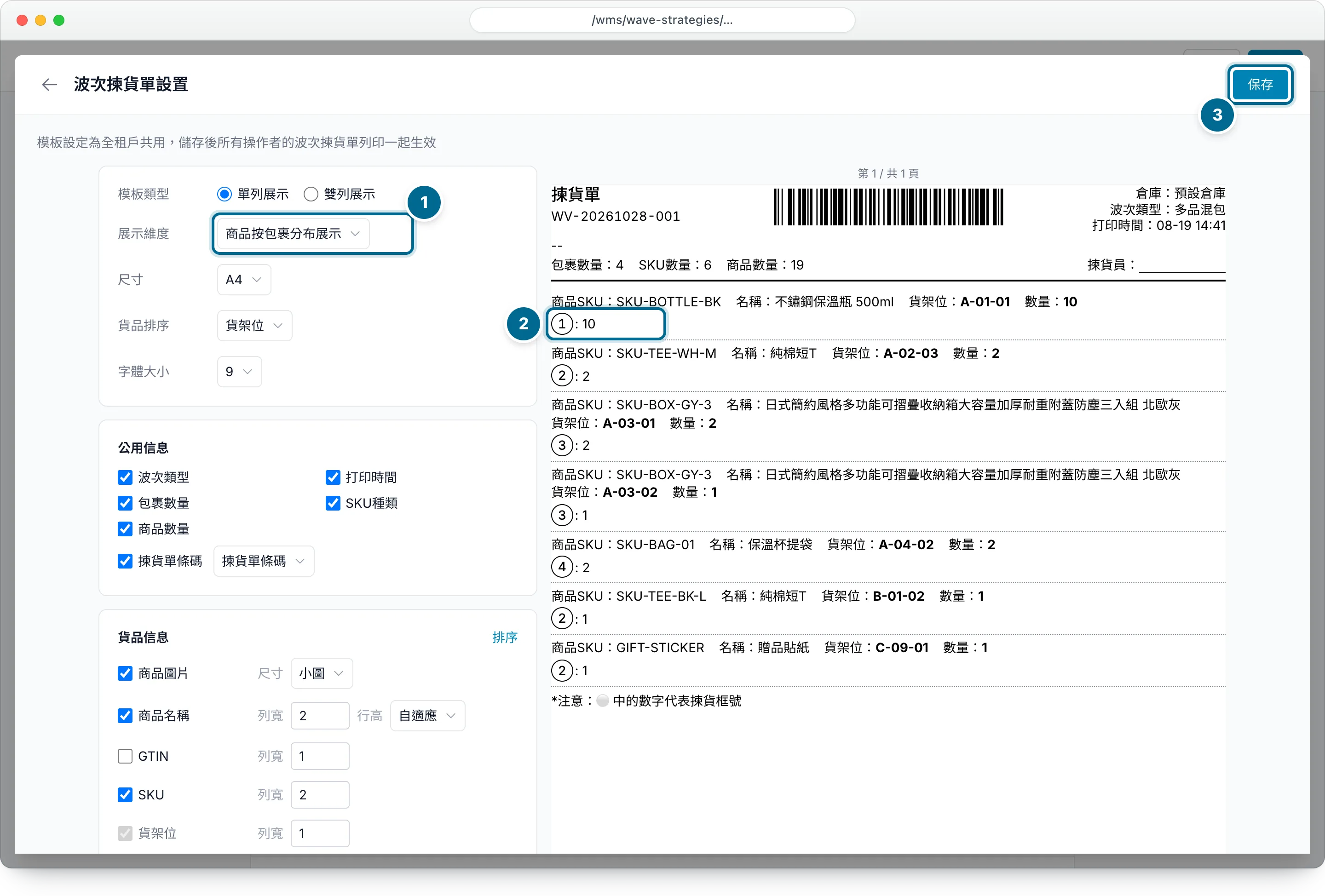
點圖可放大
- 1展示維度選商品按包裹分布展示
- 2分揀框號每件商品放第幾框、放幾件
- 3保存全帳號的揀貨單一起生效
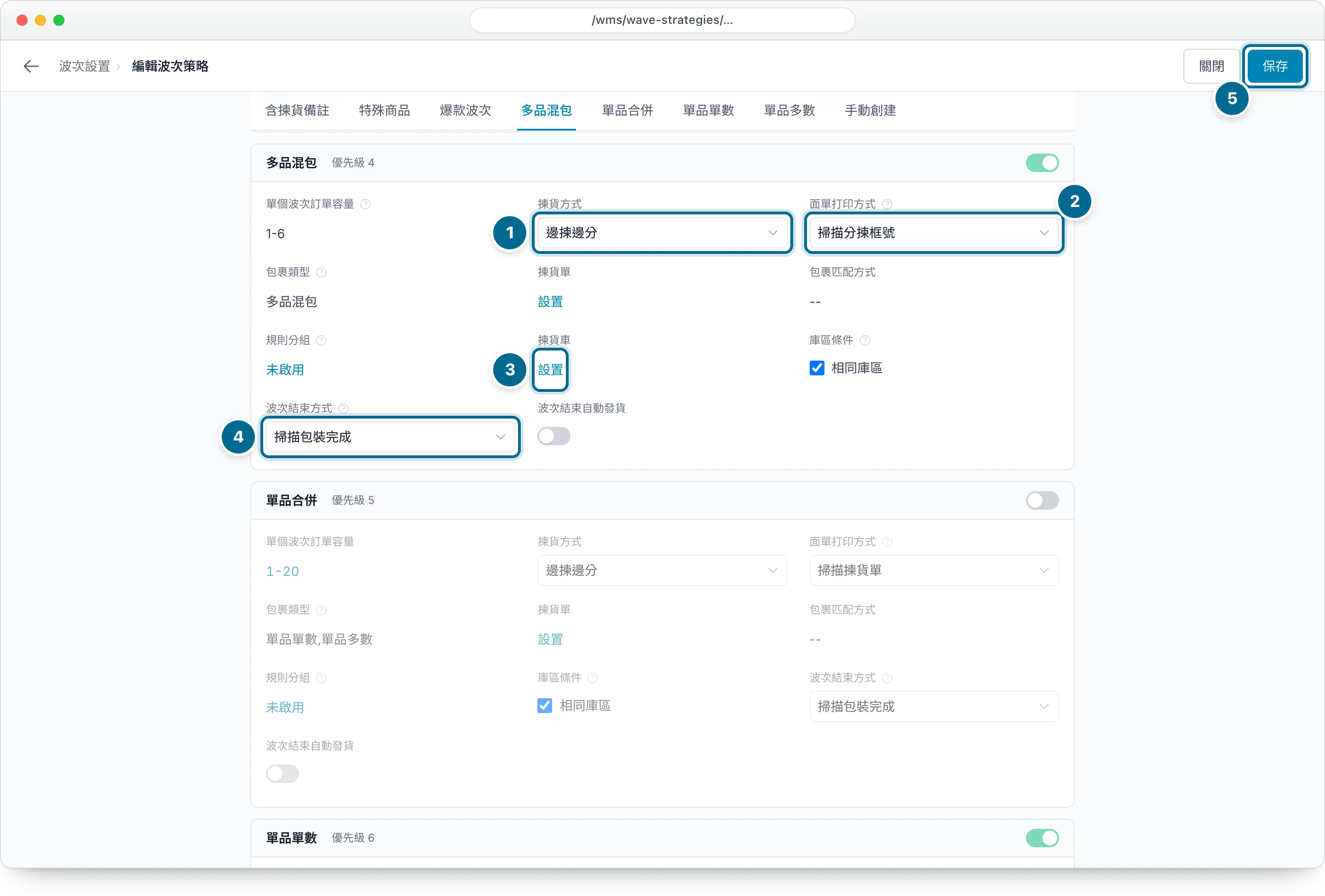
點圖可放大
- 1揀貨方式邊揀邊分(出廠預設)
- 2面單打印方式改成掃描分揀框號
- 3揀貨車格數就是一波的包裹上限
- 4波次結束方式掃描包裝完成(預設)
- 5保存改完一定要保存
第 2 步,在WMS › 波次管理 › 生成波次做
生成波次
讓系統把包裹分成一批一批。先看預覽,確定了才真的建立。
- 到生成波次頁,按綠色的生成,會先跳出預覽。
- 只勾一列多品混包,按右下角的生成。
預覽的每一列是一個將要建立的波次。多品混包的包裹多時會分成好幾列,每列不超過揀貨車的格數。
看到「已生成波次」就完成了,這一步還沒有扣庫存。
包裹狀態待生成波次變成待揀貨
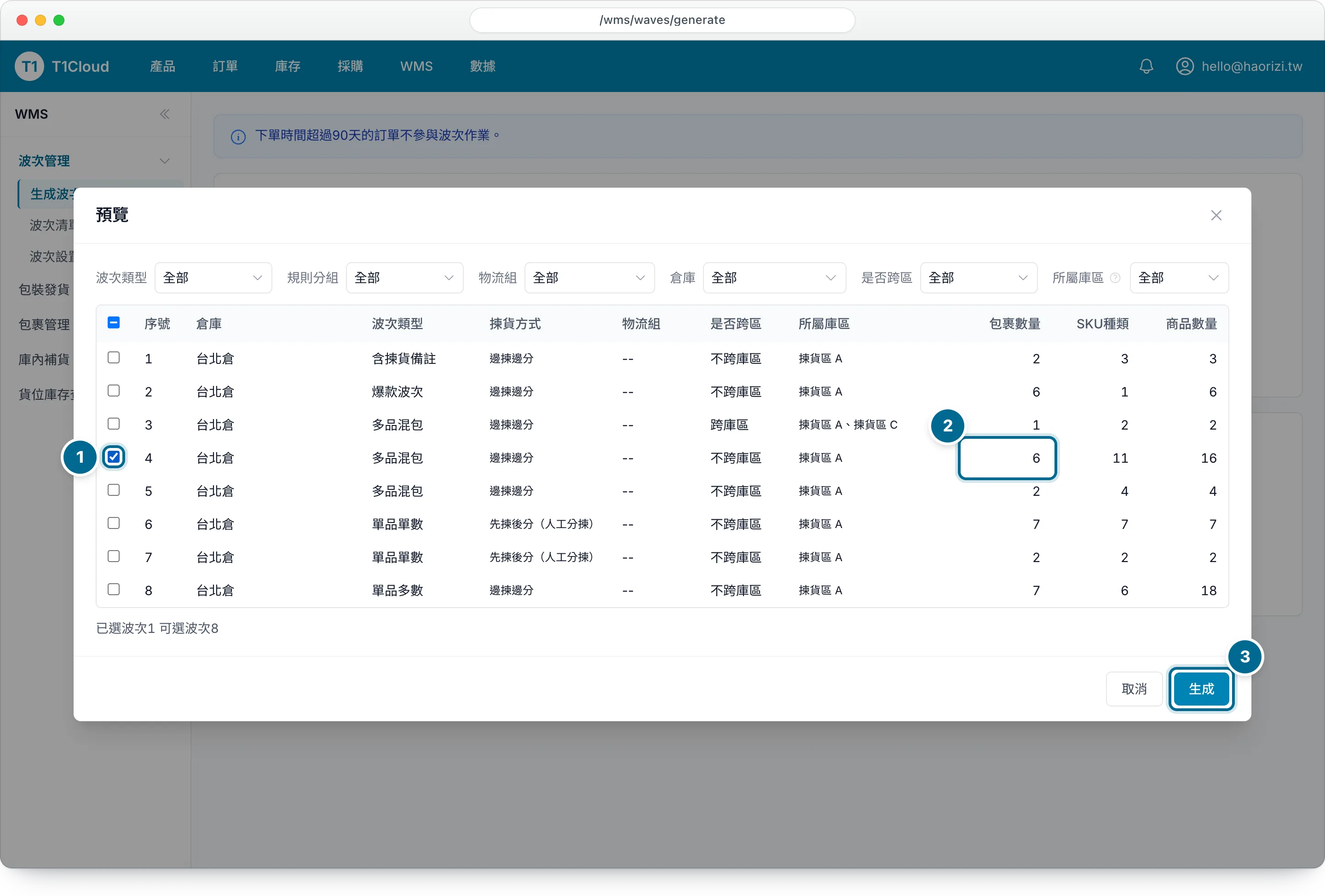
點圖可放大
- 1只勾這一列這次只做多品混包這一波
- 2包裹數量最多就是揀貨車的格數
- 3生成建立勾選的波次
第 3 步,在WMS › 波次管理 › 波次清單做
揀貨並分進框
邊揀邊分的「分」就在這一步:拿到商品,直接放進揀貨單寫的那一框。
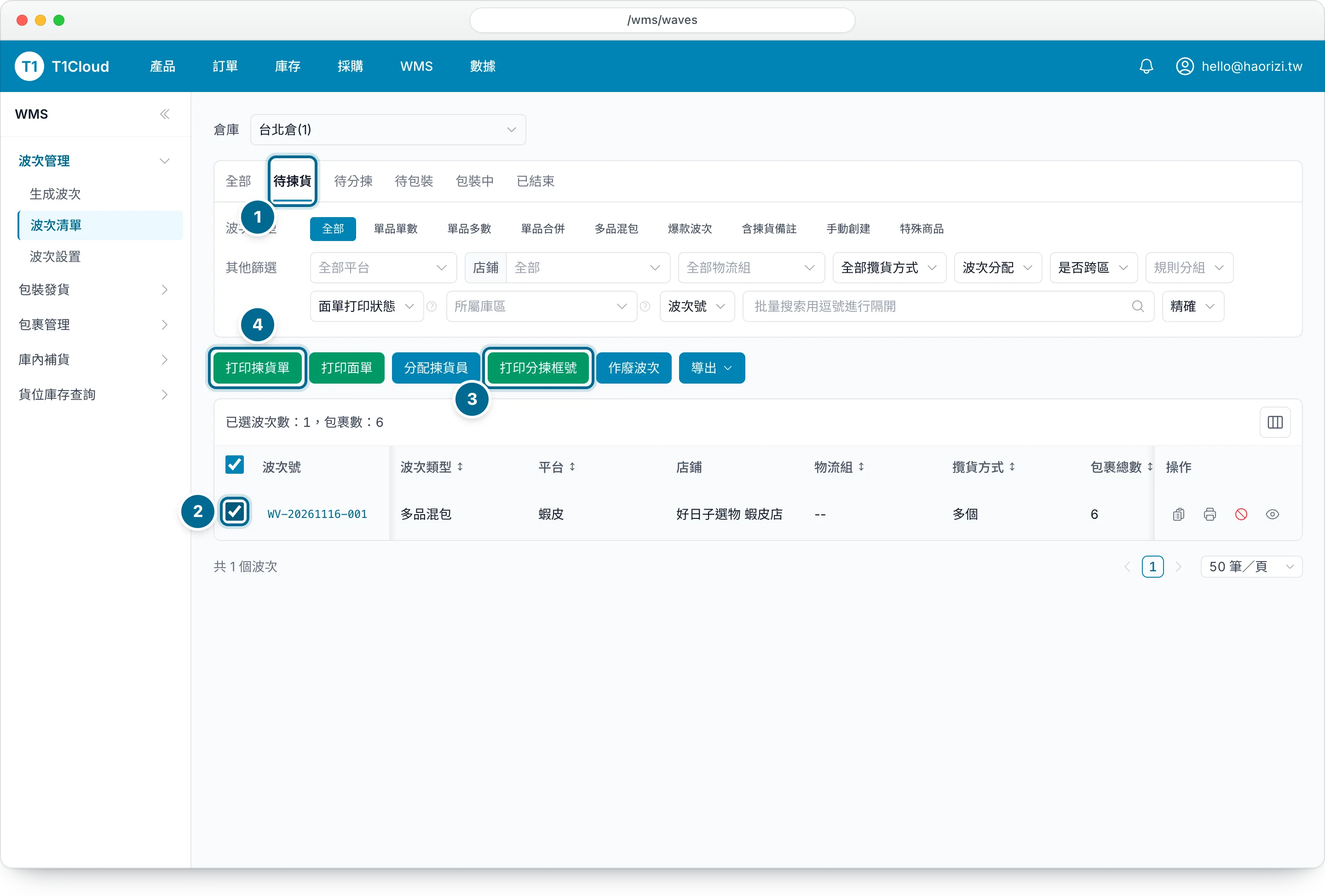
- 到波次清單的待揀貨頁籤,勾選剛生成的波次。
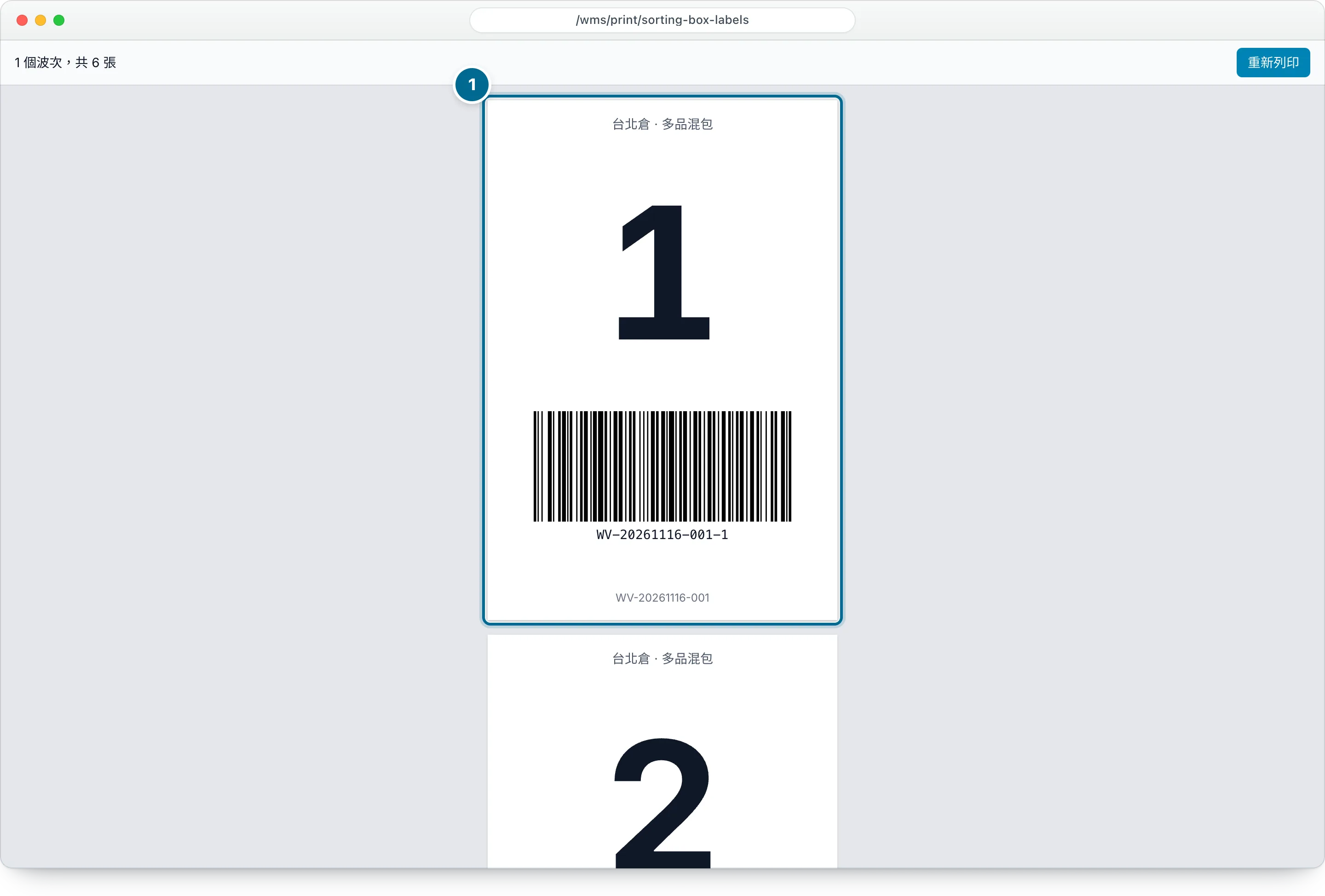
- 按打印分揀框號,把標籤印出來,依框號貼在揀貨車的格子上。
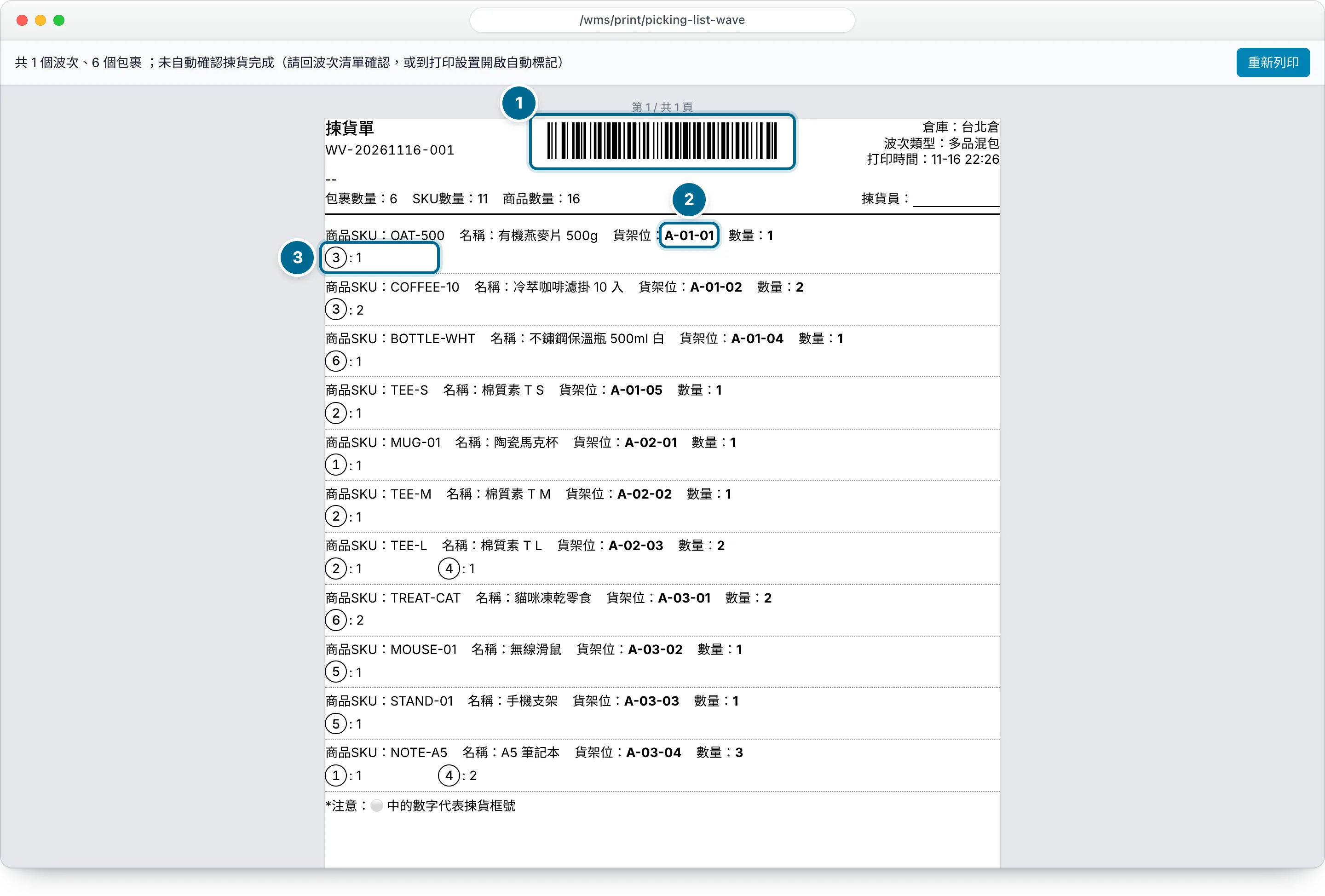
- 再按打印揀貨單,揀貨單開在新分頁,印出來。
- 推著揀貨車,照揀貨單的貨架位順序走一趟。每件商品下方的圓圈數字是框號,冒號後面是要放幾件。
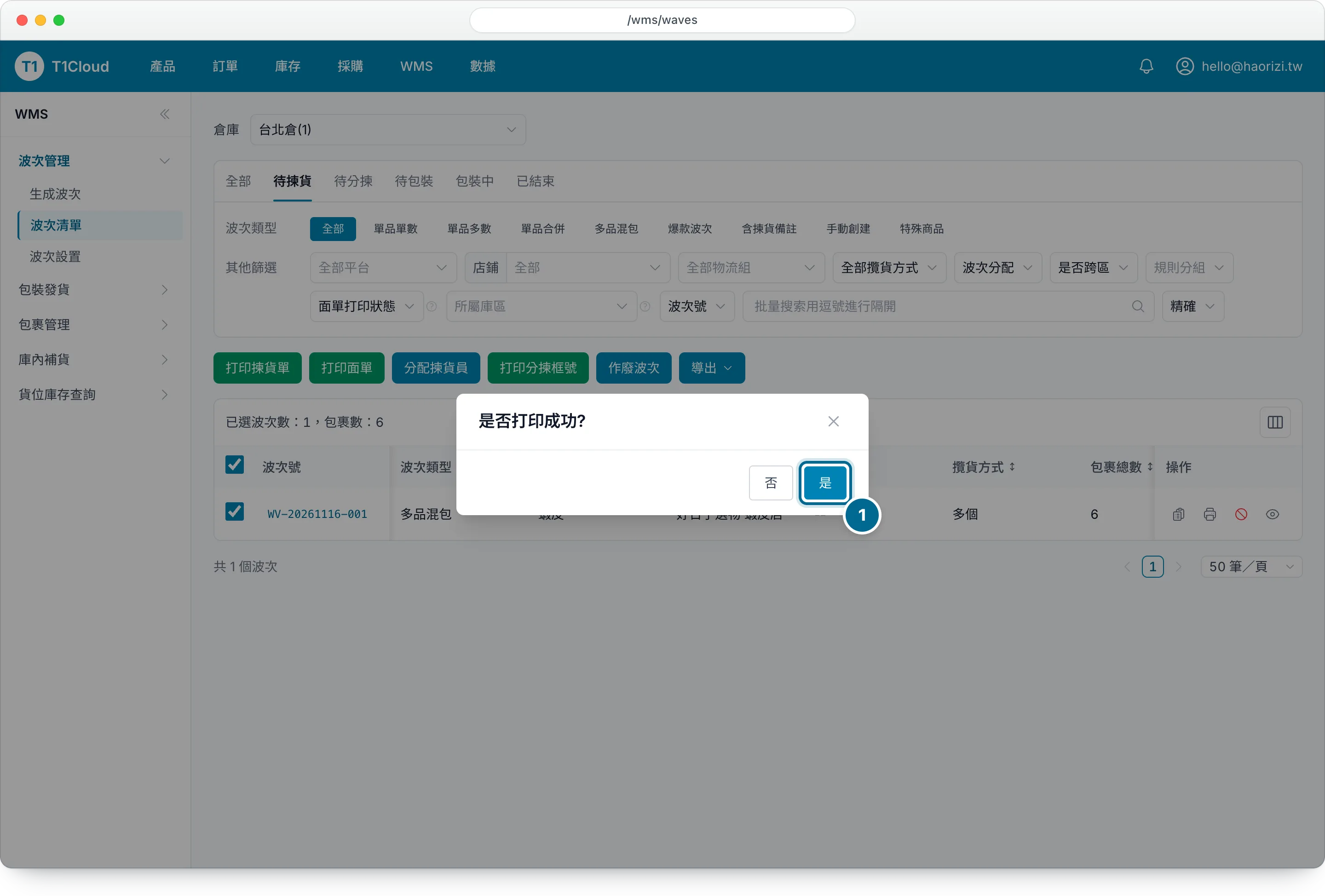
- 全部放好了,回到原本的分頁。系統問「是否打印成功?」,按是。
按了是,波次從待揀貨移到待包裝。這時揀貨車上的每一框,裝的就是一個包裹的商品。
包裹狀態待揀貨變成待包裝
點圖可放大
- 1待揀貨剛生成的波次在這個頁籤
- 2勾選波次就是剛才生成的那一個
- 3打印分揀框號先印框號標籤貼在揀貨車上
- 4打印揀貨單每件商品都寫了放第幾框
點圖可放大
- 1一框一張貼在揀貨車對應的格子上
點圖可放大
- 1波次條碼包裝時掃這個條碼開始
- 2貨架位照順序走一趟貨架
- 3分揀框號拿到就放進這幾框、各放幾件
點圖可放大
- 1是揀完、分完了再按
第 4 步,在WMS › 包裝發貨 › 掃描包裝做
掃框號印面單
一框一框包。每一框掃兩次框號:第一次看內容,第二次印貼在包裹上的物流標籤,印有運單號與收件人。 到名詞表。
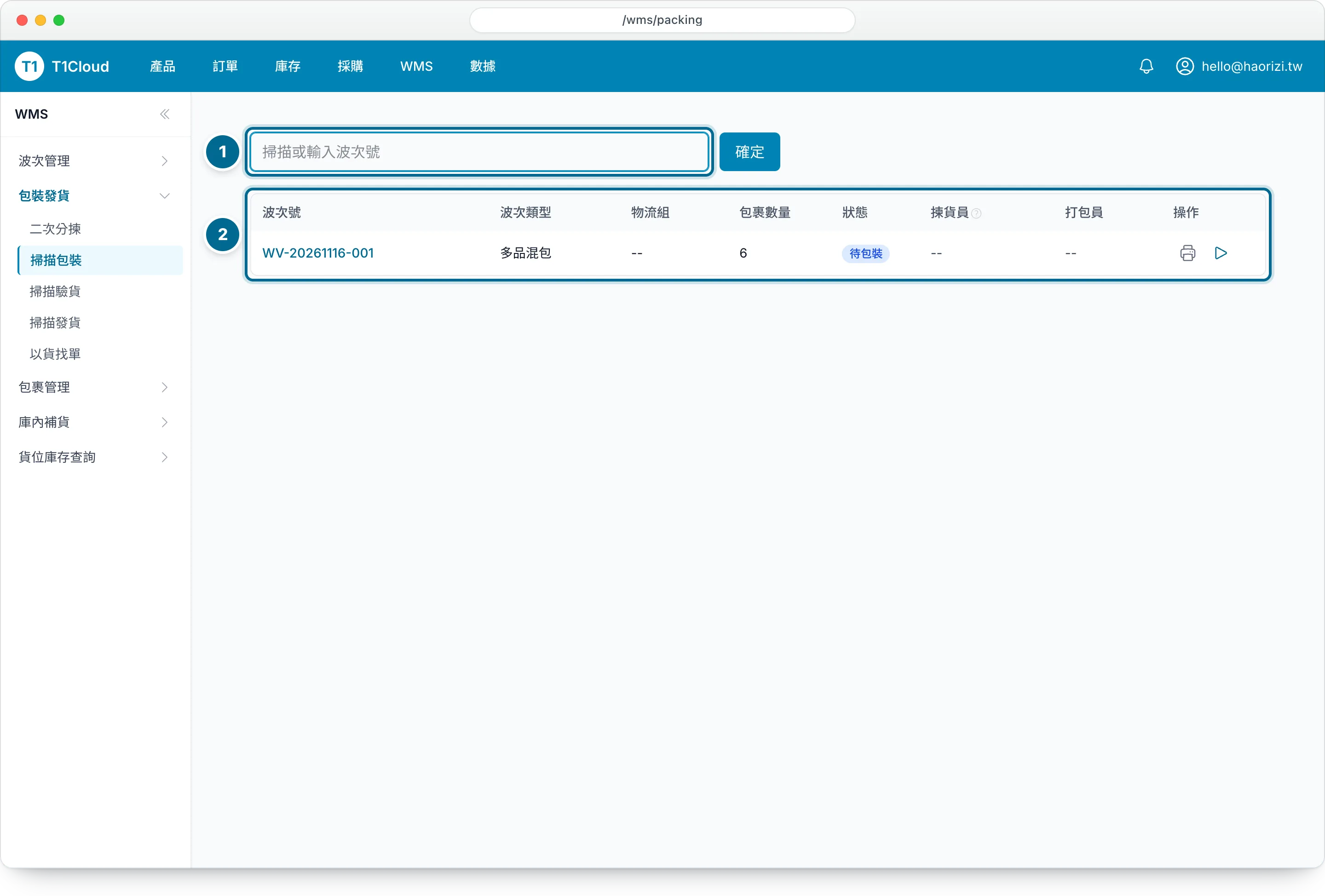
- 到掃描包裝頁,掃揀貨單上的波次條碼,或在下方清單按那一列操作欄的三角形圖示(開始作業)。
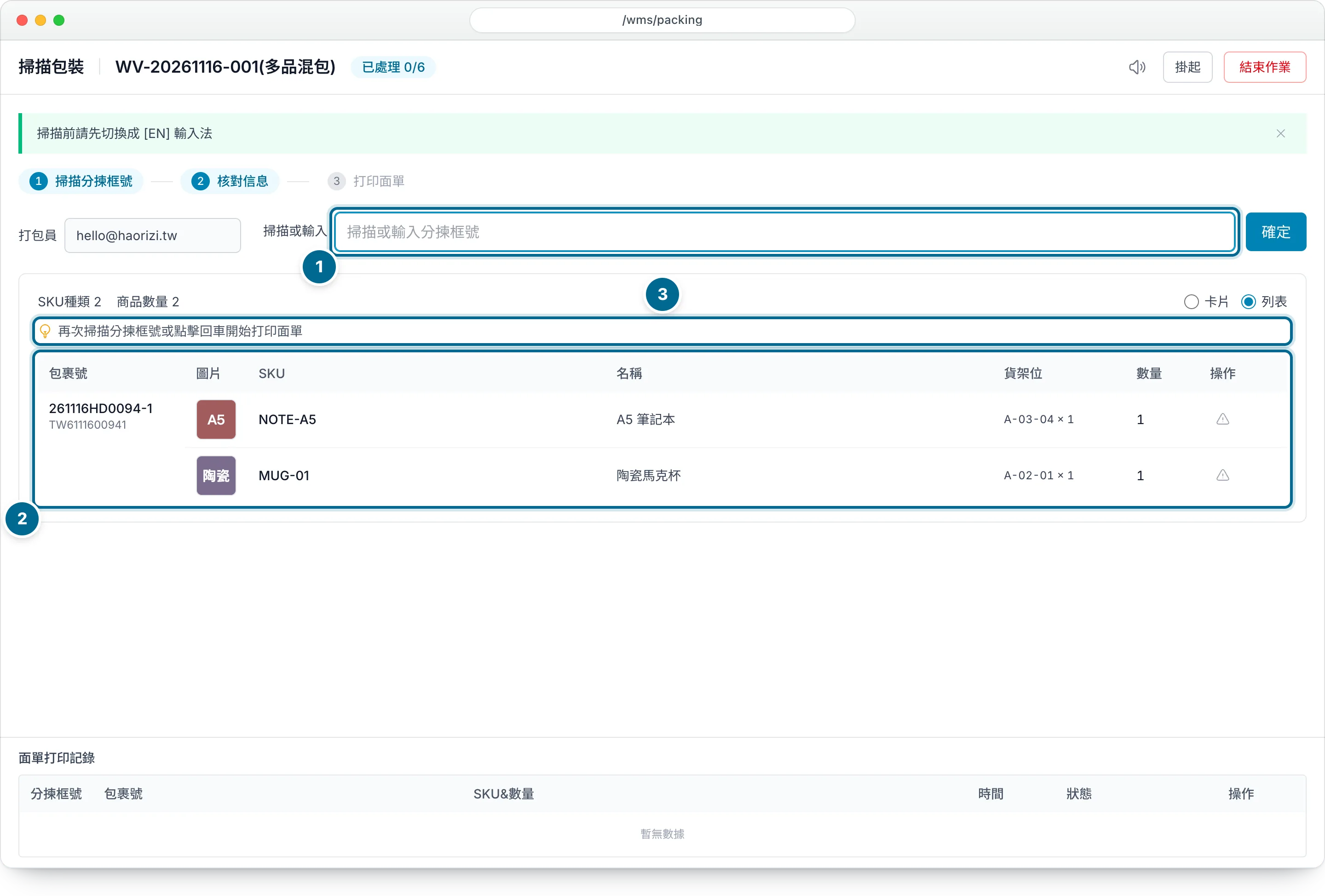
- 掃揀貨車上 1 號框的條碼(沒有掃描槍,就打 1 再按 Enter)。畫面列出這一包該有的商品與數量,跟框裡的對一對。
- 對了,再掃一次同一框。這一包的面單開在新分頁,印出來貼上、封箱。
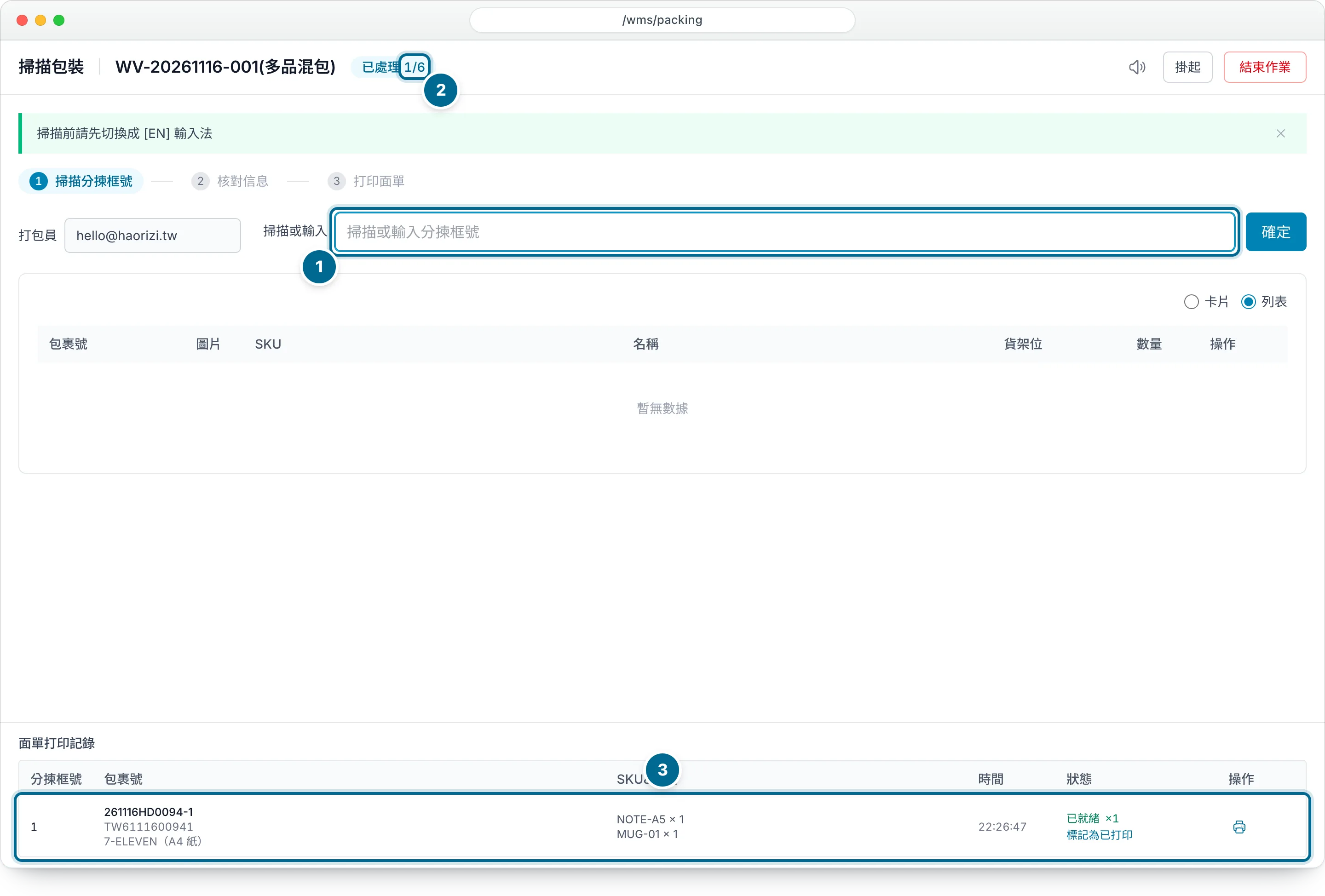
- 換下一框,重複第 2、3 步。上方的已處理會一框一框往上加。
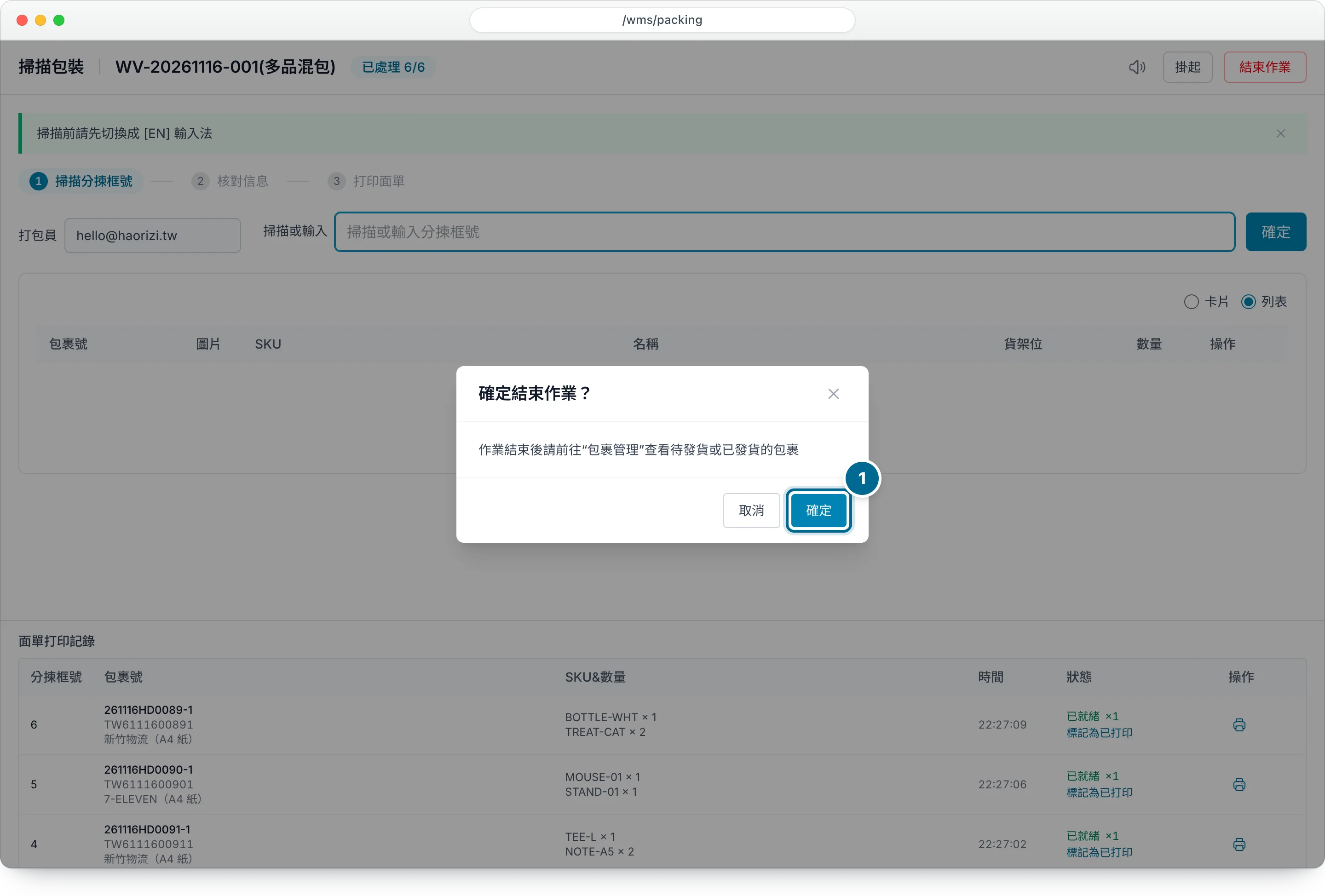
- 最後一框印完,畫面會問「確定結束作業?」,按確定。
結束作業之後,波次就做完了,包裹全部移到波次作業做完、等著按發貨的包裹。 到名詞表。每一步的細節看掃描分揀框號。
包裹狀態待包裝變成待發貨
點圖可放大
- 1掃描框掃揀貨單上的波次條碼
- 2待包裝的波次也可以按這一列的開始作業
點圖可放大
- 1掃框號第一次掃:載入這一框的包裹
- 2這一包的內容對一對框裡的商品與數量
- 3再掃一次同一框再掃一次就印面單
點圖可放大
- 1掃下一框這一框的面單已經印出
- 2已處理做完幾框、總共幾框
- 3打印記錄印過的框都記在這裡
點圖可放大
- 1確定包裹全部移到待發貨
第 5 步,在WMS › 包裹管理 › 待發貨做
發貨
告訴系統這些包裹可以交給物流了。庫存在這一步才真正扣掉。
- 到待發貨頁,剛包好的包裹都在清單裡。
- 勾選要發的包裹,按發貨,在確認框按確定。
- 結果視窗的操作成功是這次發的包裹數、操作失敗是 0,就完成了。
發貨之後不能回頭,按之前先確定包裹真的都包好了。
包裹狀態待發貨變成已發貨
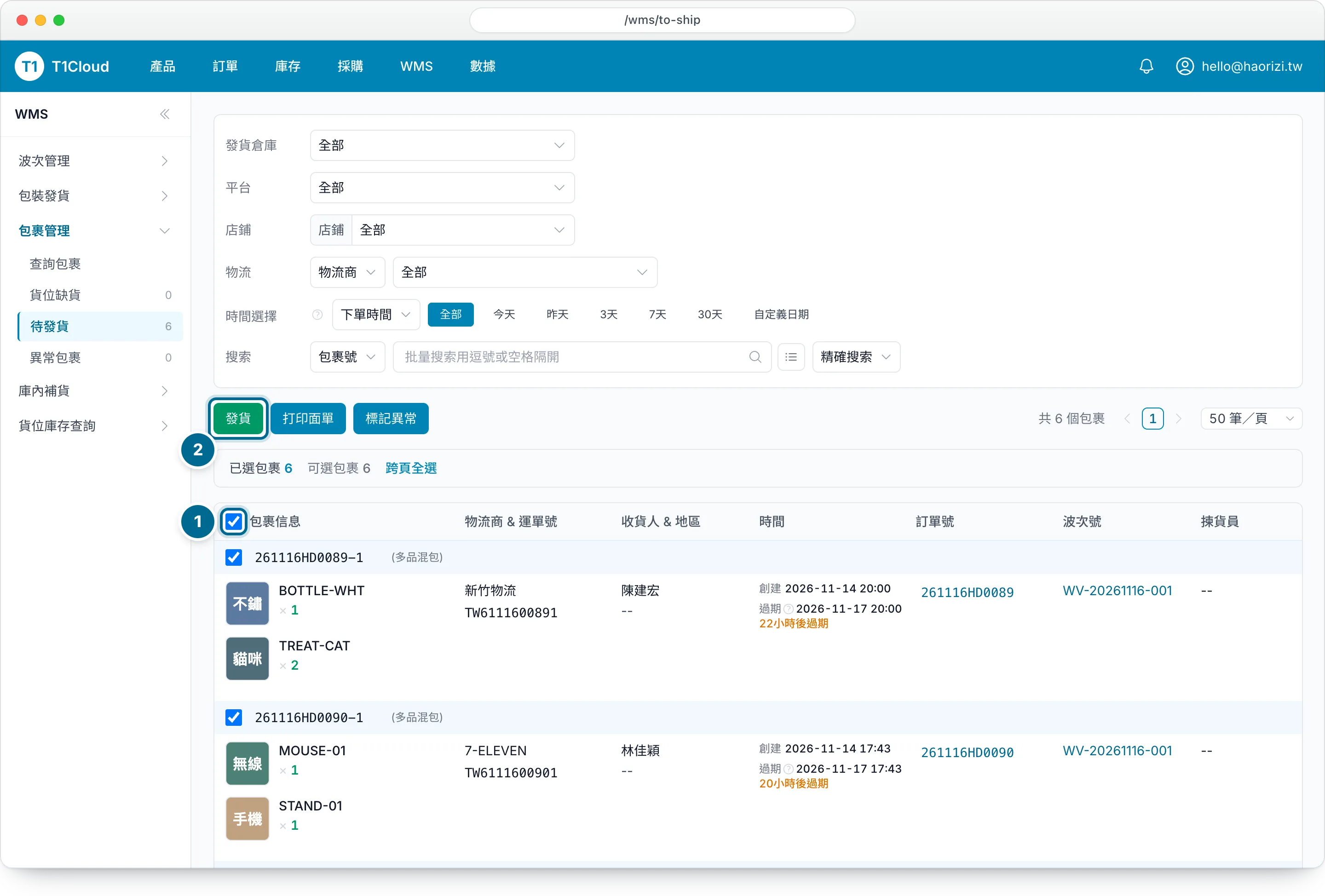
點圖可放大
- 1全選勾選剛包好的包裹
- 2發貨按下去才會扣庫存
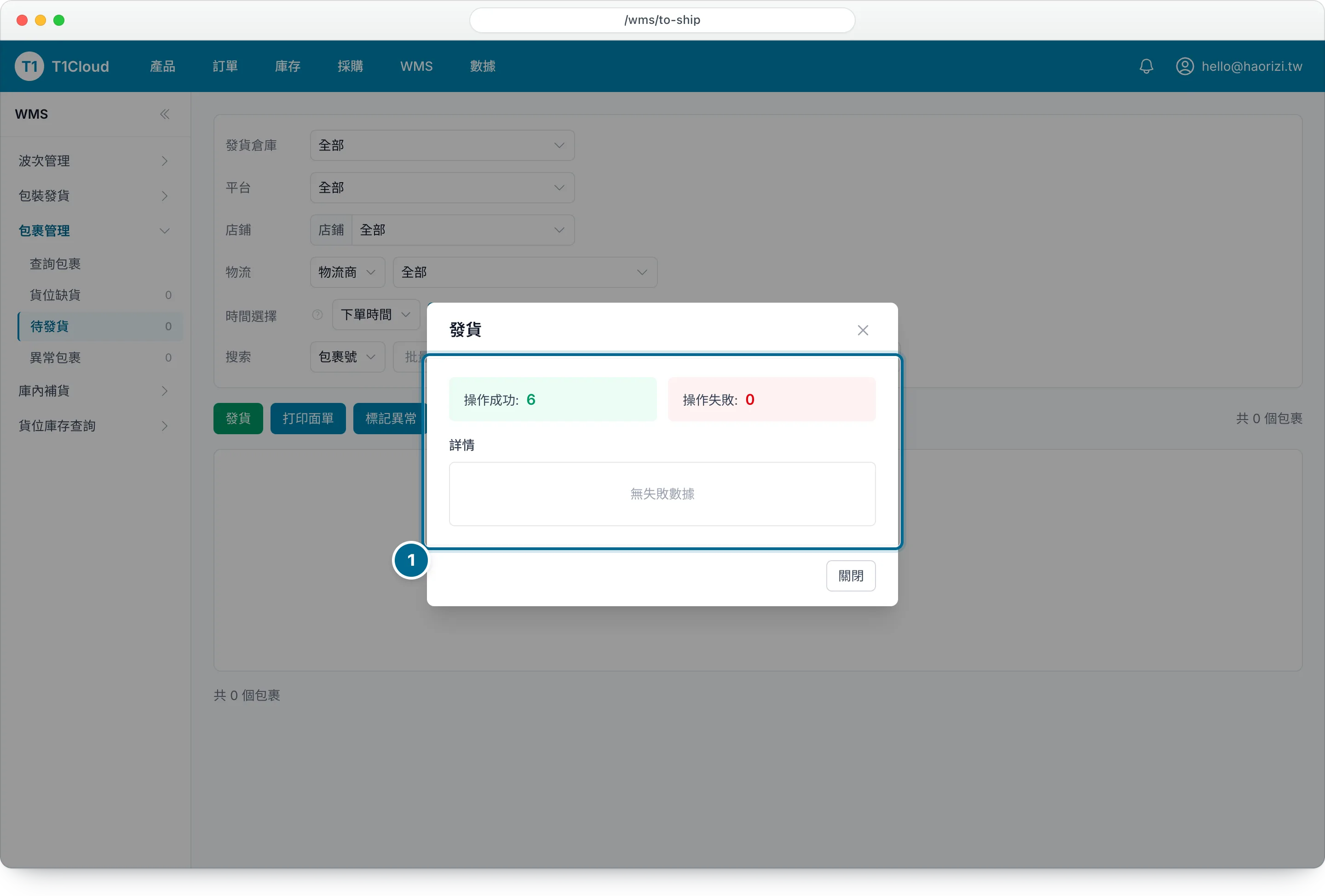
點圖可放大
- 1操作成功包裹轉到待攬收,等物流來收
常見狀況
揀貨單上沒有分揀框號
揀貨單的展示維度還是按商品SKU彙總展示,這種版面只印合計,不印框號。
到卡片的揀貨單按設置,改成商品按包裹分布展示再印一次。
一波的包裹比揀貨車格數少
生成時這一類包裹沒那麼多,或依庫區、規則分到了別的波次。
照常做,多出來的格子空著就好。
按「是」之後才發現有商品放錯框
確認之後沒有辦法退回待揀貨。
包裝時第一次掃框號會列出這一包該有的商品,照畫面把商品換回正確的框,再掃第二次印面單。
掃描包裝頁出現「未查詢到待包裝/包裝中波次」
波次還沒到待包裝,通常是揀貨單還沒按是。
回波次清單印揀貨單並確認。
按結束作業時,跳出「注意」清單
清單裡是還沒印面單或還沒核對的框。這時按確定,在接著跳出的確認框再按一次確定,它們就變成被移出波次、等人處理的包裹,不是出貨失敗。 到名詞表包裹。
先按右上角的 X 關掉視窗,把剩下的框掃完再結束。
包完不想再多按一次發貨
可以讓包好的包裹自動發貨。
換一種面單印法
這一篇用的是掃描分揀框號,包一框印一張。想整波一次印完、照框號順序不必掃,或靠掃商品條碼防包錯,可以在卡片上換一種;揀貨與發貨的步驟不變,只有第 4 步的包裝畫面不同。
分揀打單只有先揀後分(掃描分揀)的卡片能選。